 Speiseplan
Erste Schritte
Tom und Sara teilen sich eine Wohnung und kochen abends meist zusammen. Tom will ausprobieren, ob Speiseplan ihnen den Einkaufszettel abnimmt. Er hat noch kein Konto und auch noch keine Rezepte.
Kurz gesagt: Haushalt anlegen, einen Weg zum Einkaufen wählen, ein Rezept einlesen, einplanen. Alles andere kommt mit der Zeit.
- etwa 10 Minuten
- Haushalt anlegen
- Einkaufsweg
- erstes Rezept
- erster Einkauf
1Einen Haushalt anlegen
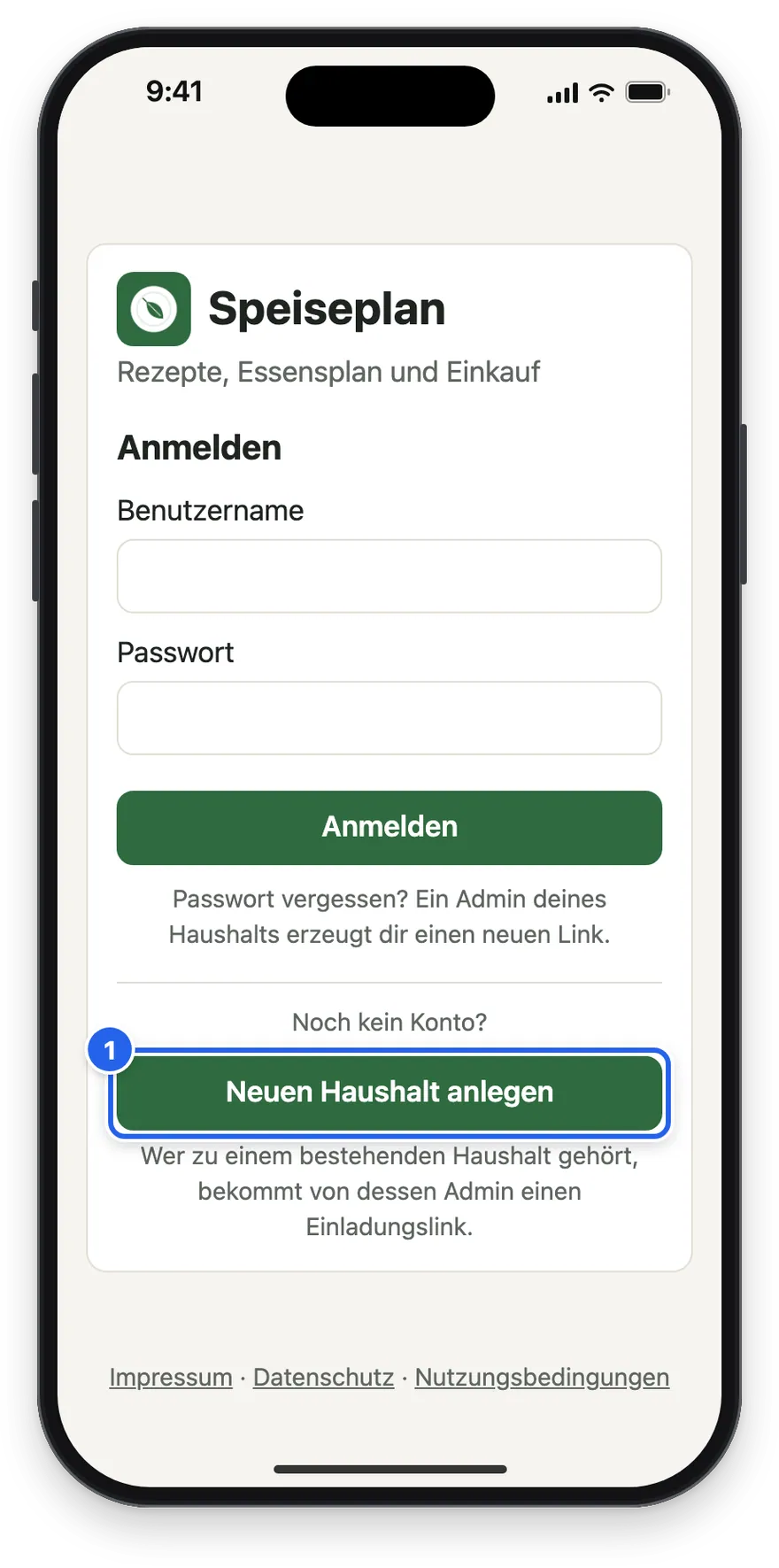
Speiseplan läuft im Browser, auf dem Handy wie am Computer. Auf der Anmeldeseite steht unten Neuen Haushalt anlegen 1. Wer zu einem Haushalt gehört, den es schon gibt, legt keinen neuen an. Er bekommt vom Admin dieses Haushalts einen Einladungslink (siehe Haushalt und Handy).
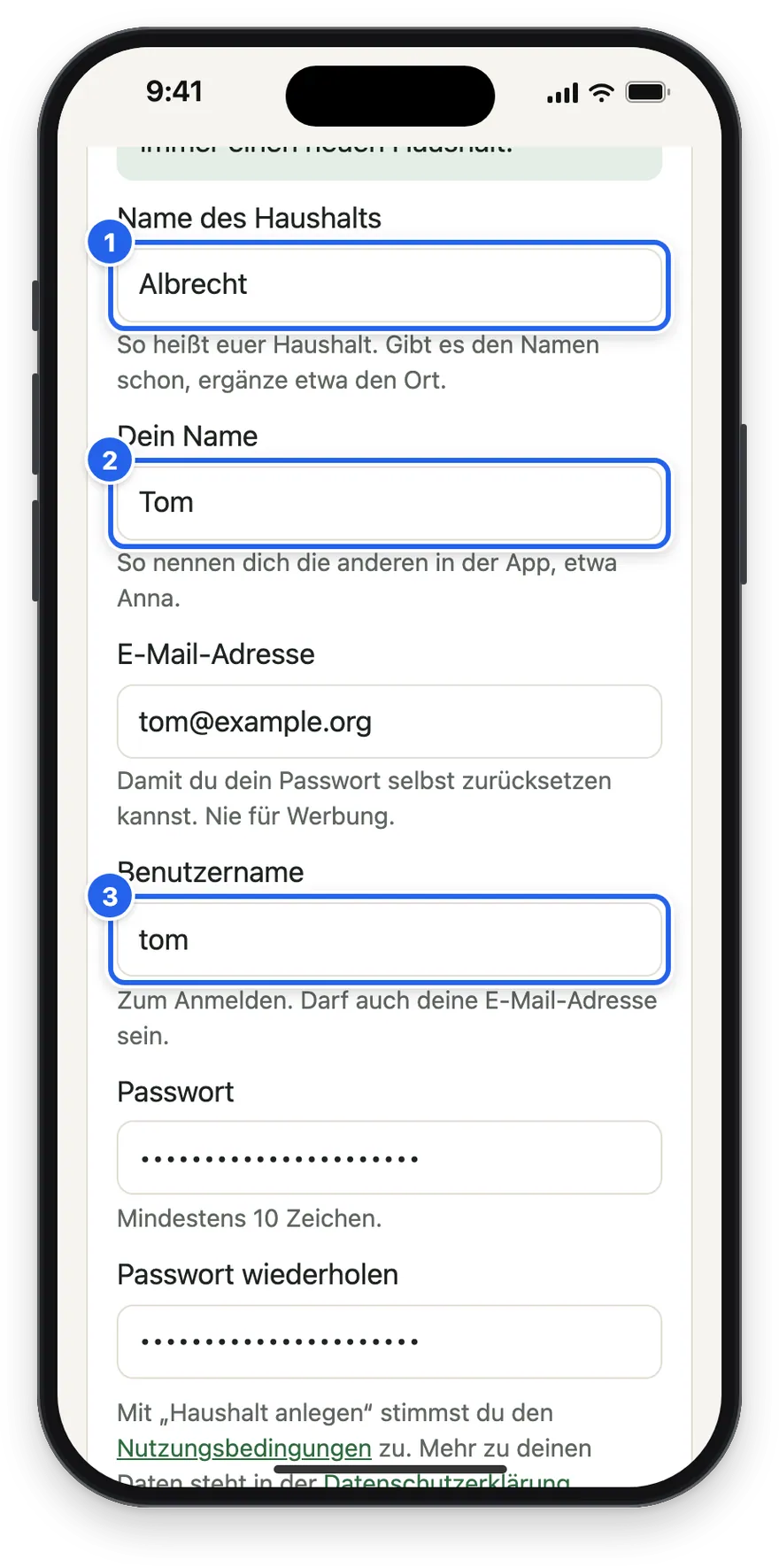
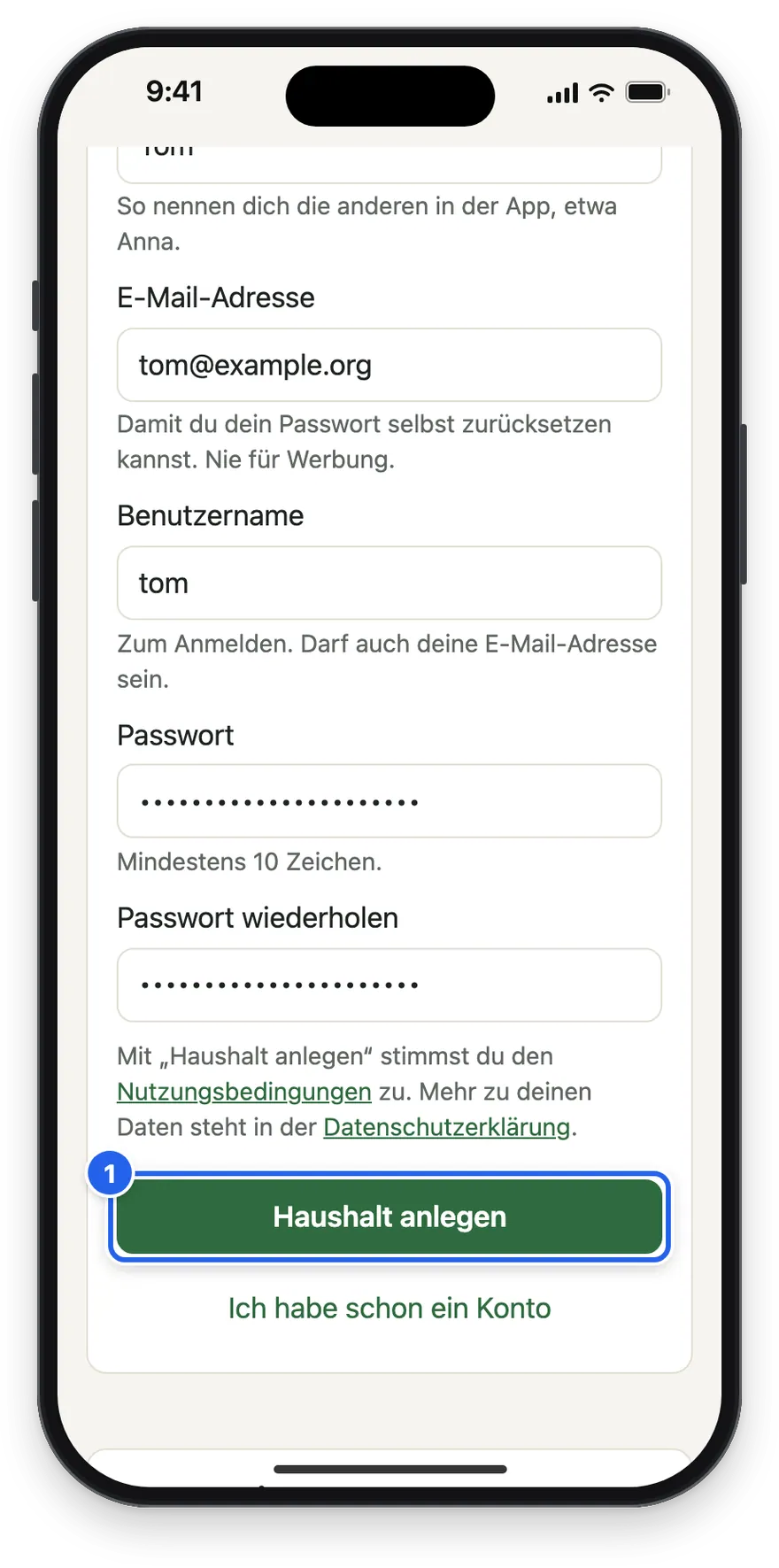
Tom trägt den Namen des Haushalts 1 ein (Albrecht), dazu Dein Name 2, unter dem ihn die anderen sehen, seine E-Mail-Adresse, einen Benutzernamen 3 zum Anmelden und zweimal das Passwort. Mit Haushalt anlegen 1 stimmt er den Nutzungsbedingungen zu und ist gleich angemeldet.
2Die Karte „Erste Schritte“
Nach dem Anlegen öffnet sich der Wochenplan. Darüber steht die Karte Erste Schritte: Sie zählt auf, was am Anfang zu tun ist, jeweils mit einem Link zur passenden Stelle. Der erste Punkt ist der wichtigste: Einkaufsweg wählen 1, mit Zur Einkaufszettel-App und Zu Bring!.
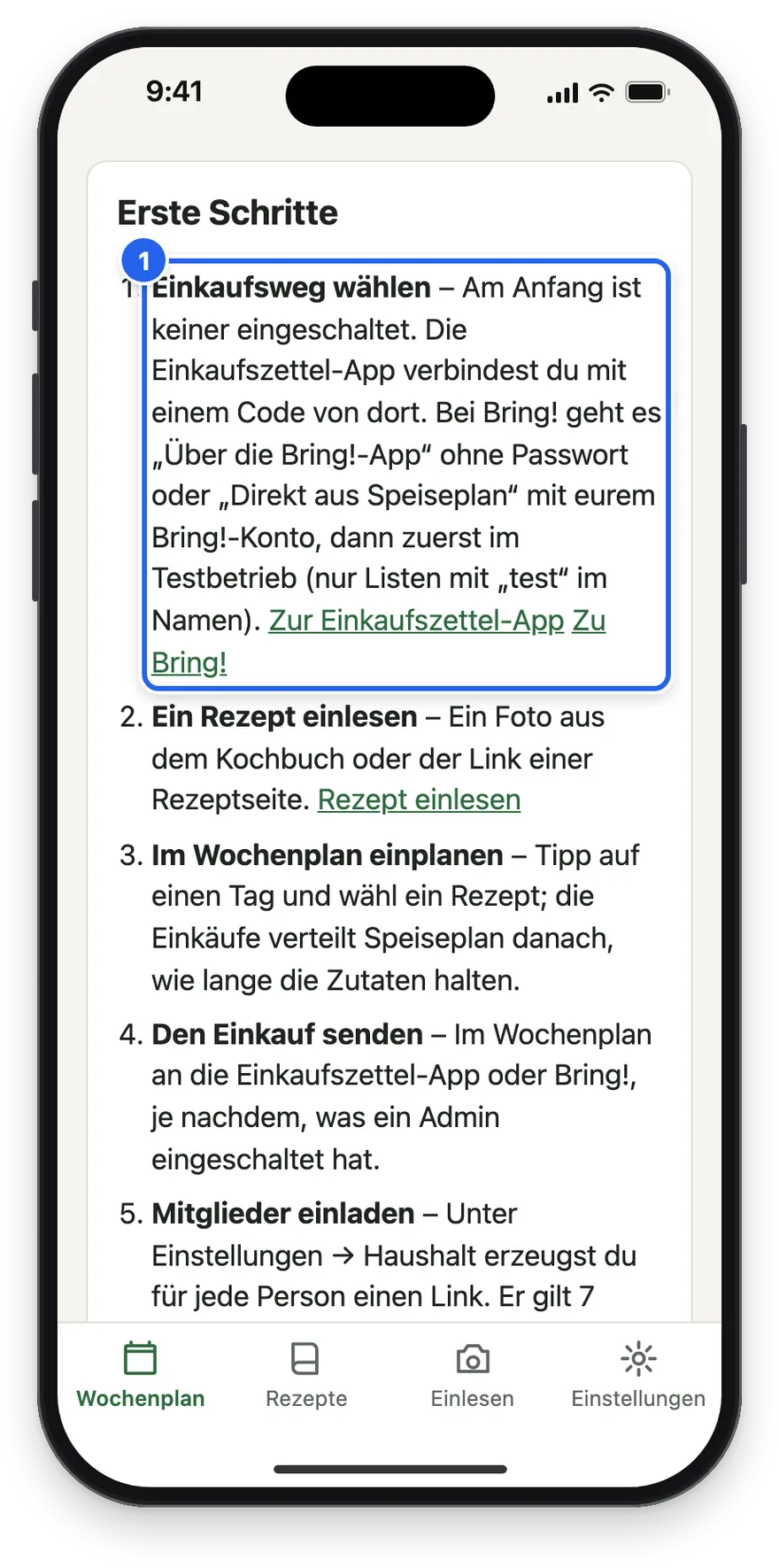
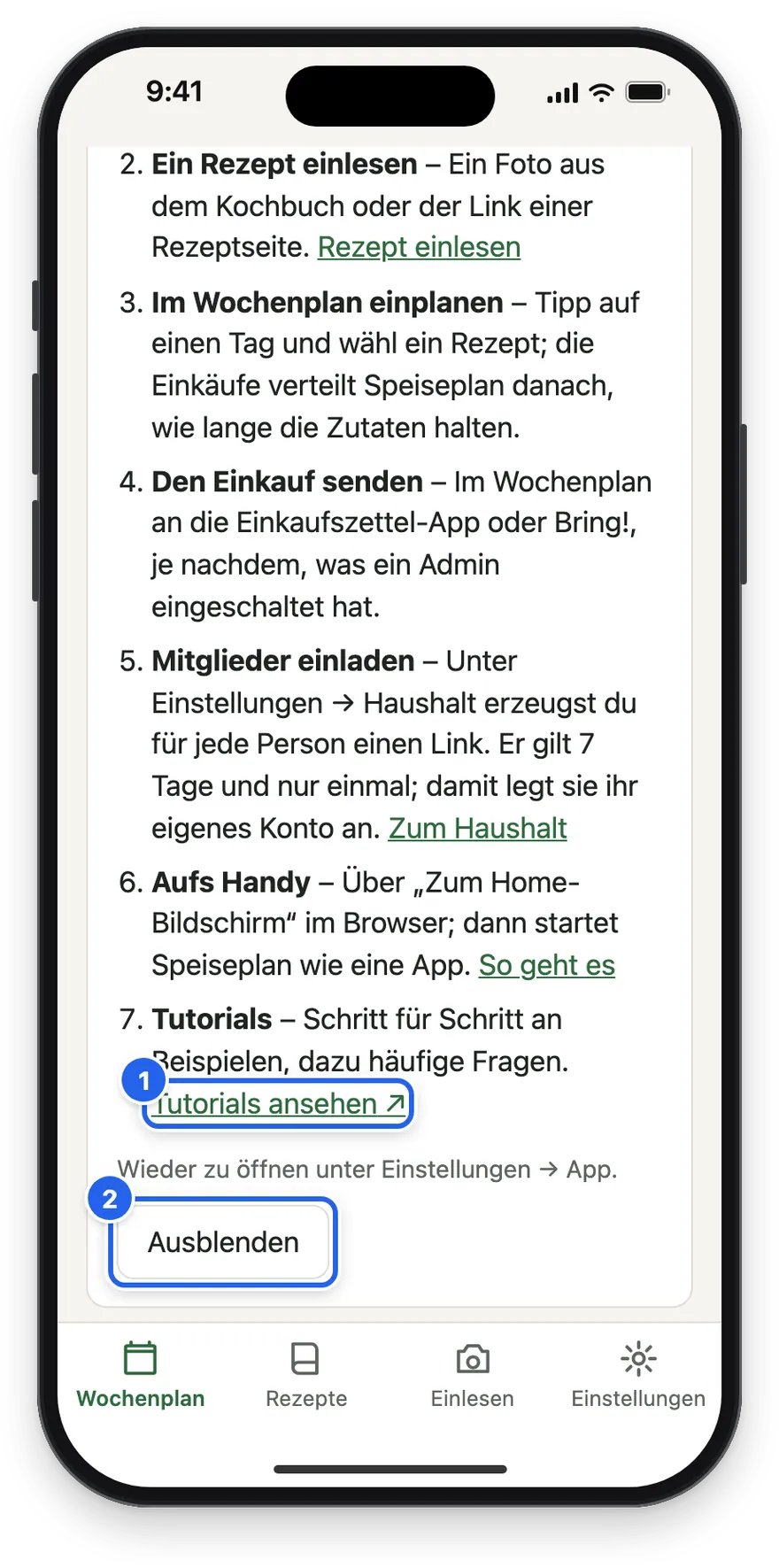
Danach kommen Rezept einlesen, einplanen, den Einkauf senden, Mitglieder einladen und Speiseplan aufs Handy legen. Ganz unten führt Tutorials ansehen 1 hierher, in einem eigenen Fenster.
3Einen Weg zum Einkaufen wählen
Speiseplan schreibt den Einkaufszettel, eingekauft wird mit einer Einkaufslisten-App. Am Anfang ist kein Weg eingeschaltet. Es gibt drei:
- Die Einkaufszettel-App, die Schwester-App von Speiseplan. Ihr verbindet sie mit einem Code (siehe Einkaufswege).
- Bring! über die Bring!-App: ohne Passwort. Ein Tipp öffnet Bring!, und jeder wählt dort seine Liste.
- Bring! direkt aus Speiseplan, mit E-Mail und Passwort eures Bring!-Kontos.
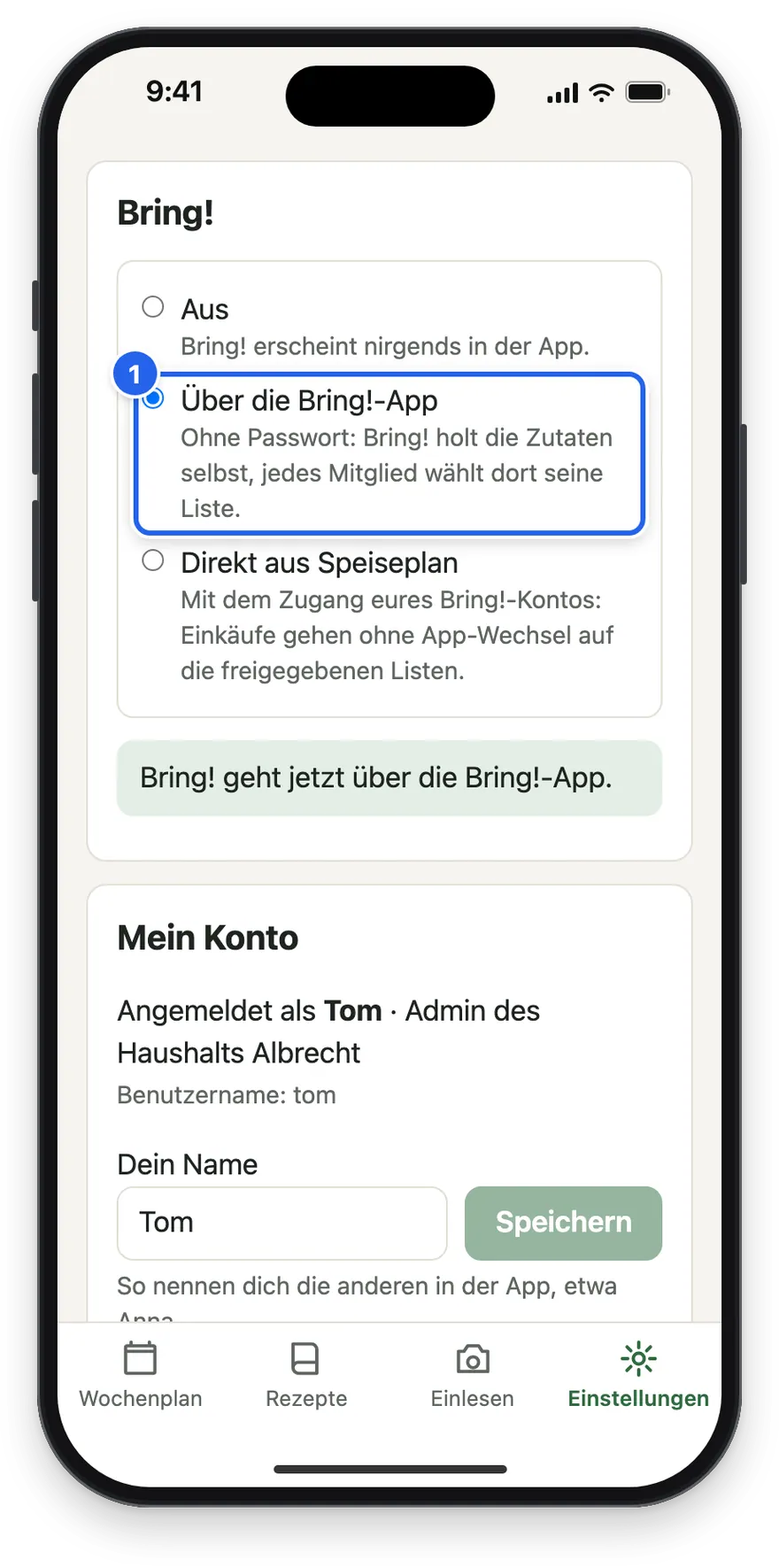
Tom und Sara nutzen schon Bring!. Tom wählt deshalb Über die Bring!-App 1, da braucht es kein Passwort. Die App sagt sofort: „Bring! geht jetzt über die Bring!-App.“
4Das erste Rezept: ein Link
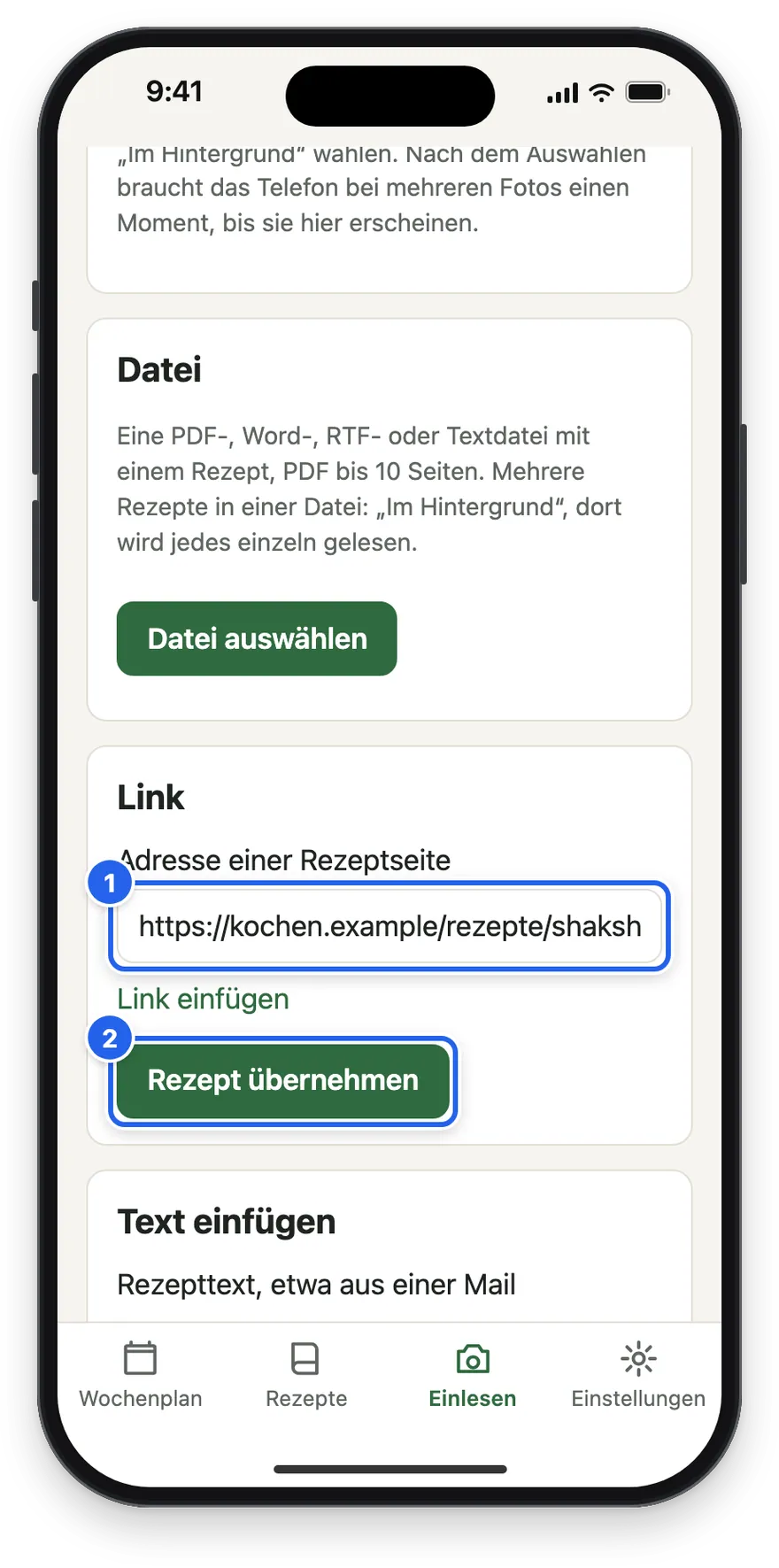
Unten in der Leiste geht es zu Einlesen. Für den Anfang ist ein Link am schnellsten: Tom kopiert die Adresse einer Rezeptseite, setzt sie unter Adresse einer Rezeptseite 1 ein und tippt Rezept übernehmen 2. Nach einer halben Minute steht da Eingelesen mit dem Titel 1 und dem, was das Lesen gekostet hat (hier ca. 5 ct).
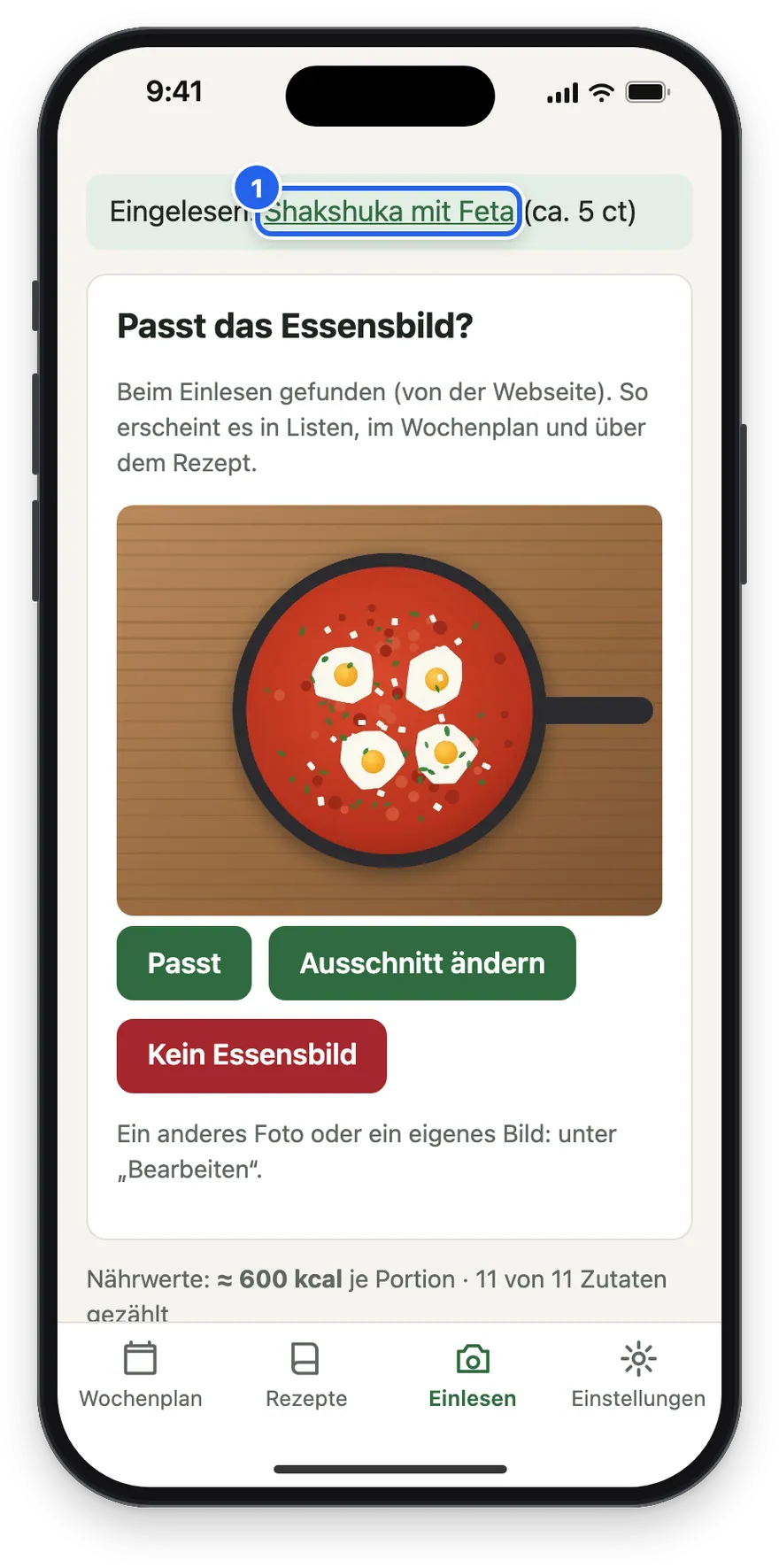
Darunter steht die Frage Passt das Essensbild? Das Bild stammt von der Rezeptseite. Ein Tipp auf Passt bestätigt es.
5Einplanen und einkaufen
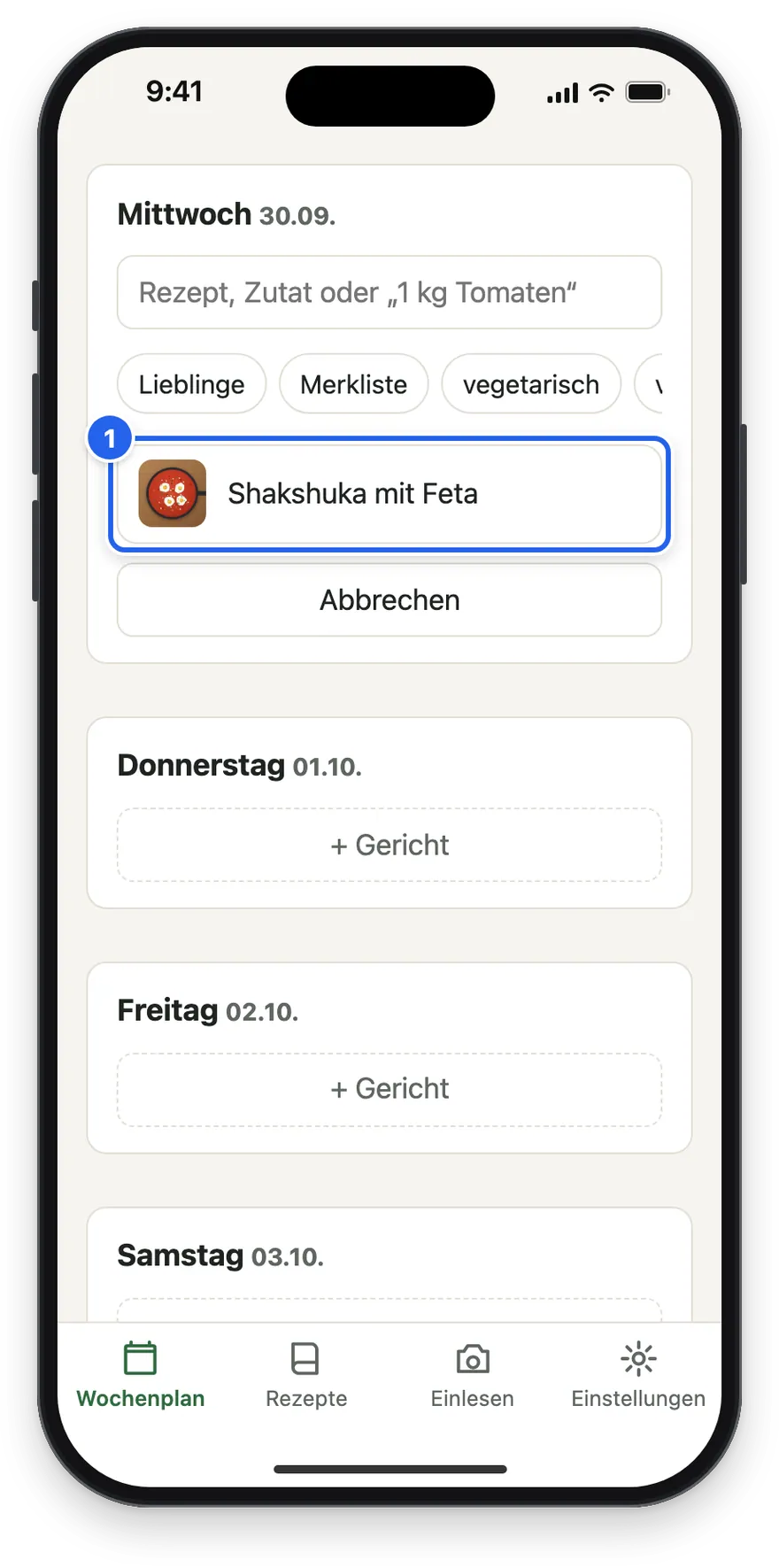
Zurück im Wochenplan: Bei Mittwoch auf + Gericht, dann das Rezept antippen 1. Speiseplan fragt noch, für wie viele Personen gekocht wird.
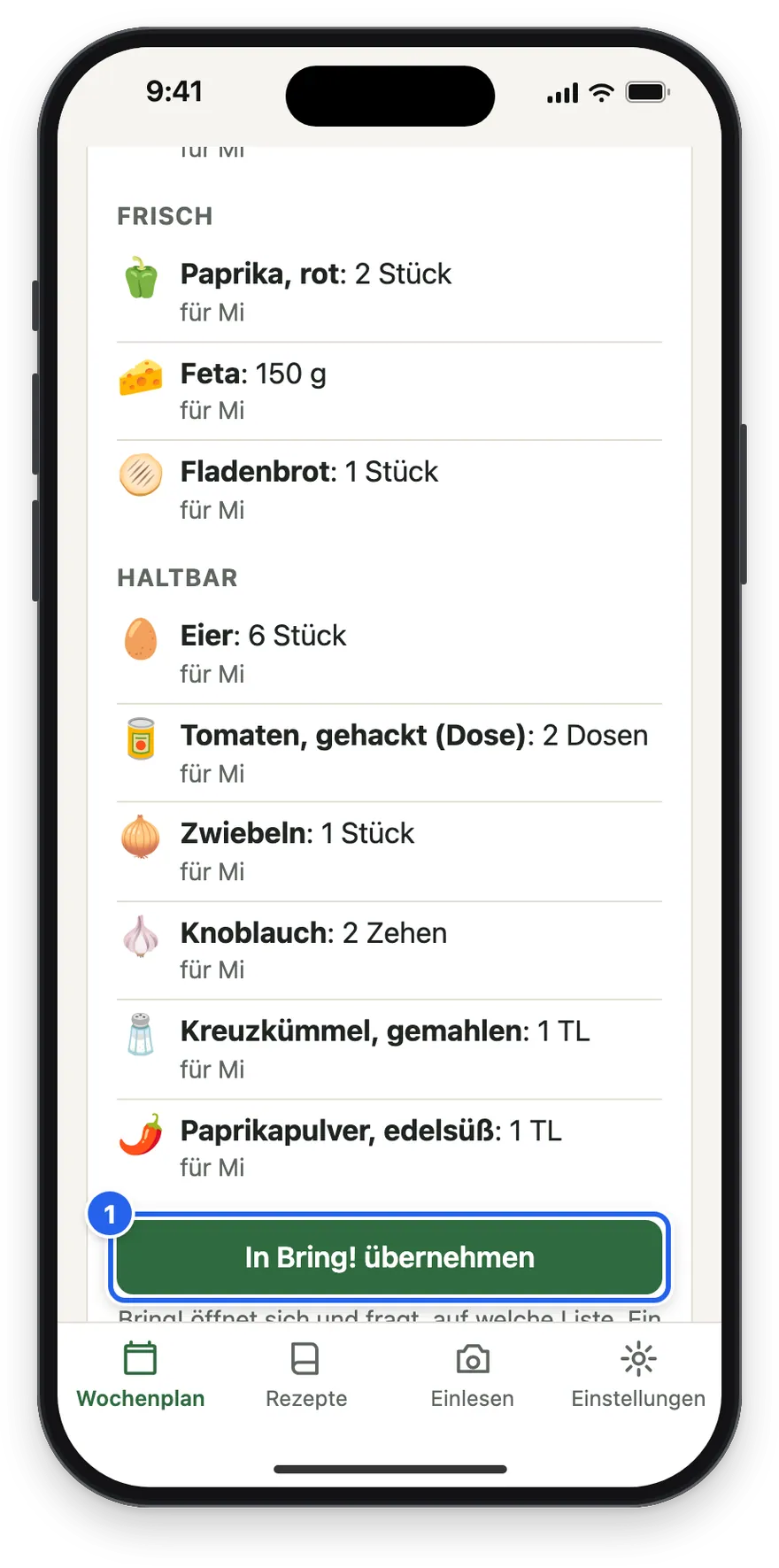
Unter dem Plan steht jetzt Einkaufen mit dem Einkauf am Mittwoch: zehn Artikel, nach Frische geordnet, jeder mit dem Tag, für den er gebraucht wird. In Bring! übernehmen 1 öffnet die Bring!-App. Dort wählt Tom die Liste und übernimmt die Zutaten.
6Was noch kommen kann
| Wann | Was | Wo |
|---|---|---|
| Gleich | Sara einladen | Einstellungen → Haushalt, siehe Haushalt und Handy |
| Gleich | Speiseplan auf den Home-Bildschirm legen | siehe Haushalt und Handy |
| Bald | Rezepte aus den eigenen Kochbüchern fotografieren | siehe Ein Rezept aus dem Kochbuch |
| Bald | Eine ganze Woche planen | siehe Die Woche planen |
| Wenn es mehr werden | Lieblinge, Sammlungen, Filter | siehe Die Rezeptbibliothek |
Geschafft
Weiter geht es hier: