 Speiseplan
Ein Rezept aus dem Kochbuch
Anja blättert in einem Kochbuch und bleibt beim Ofengemüse mit Feta hängen. Das soll es heute geben, ohne Wochenplan. Sie fotografiert die Seite, kauft auf dem Heimweg ein und kocht am Abend vom iPad.
Kurz gesagt: Foto machen, „Rezept lesen“, die Rückfragen beantworten, „Zutaten einkaufen“. Das Rezept bleibt danach in der Bibliothek.
- etwa 5 Minuten
- Foto einlesen
- Nachkontrolle
- Essensbild
- Zutaten einkaufen
- Kochen am iPad
- Rezept aus Word
- Rezept auf Französisch
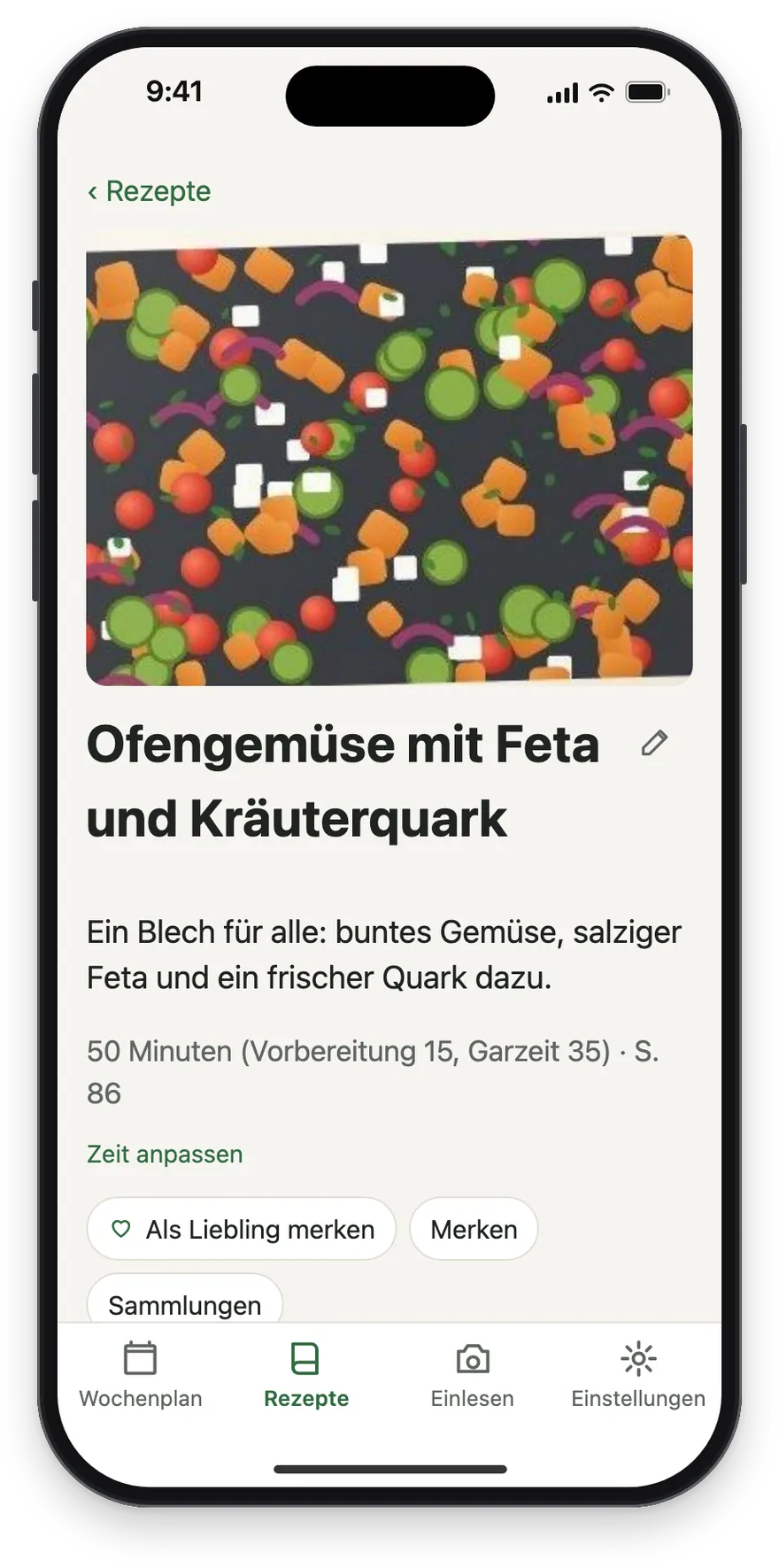
1Fotografieren
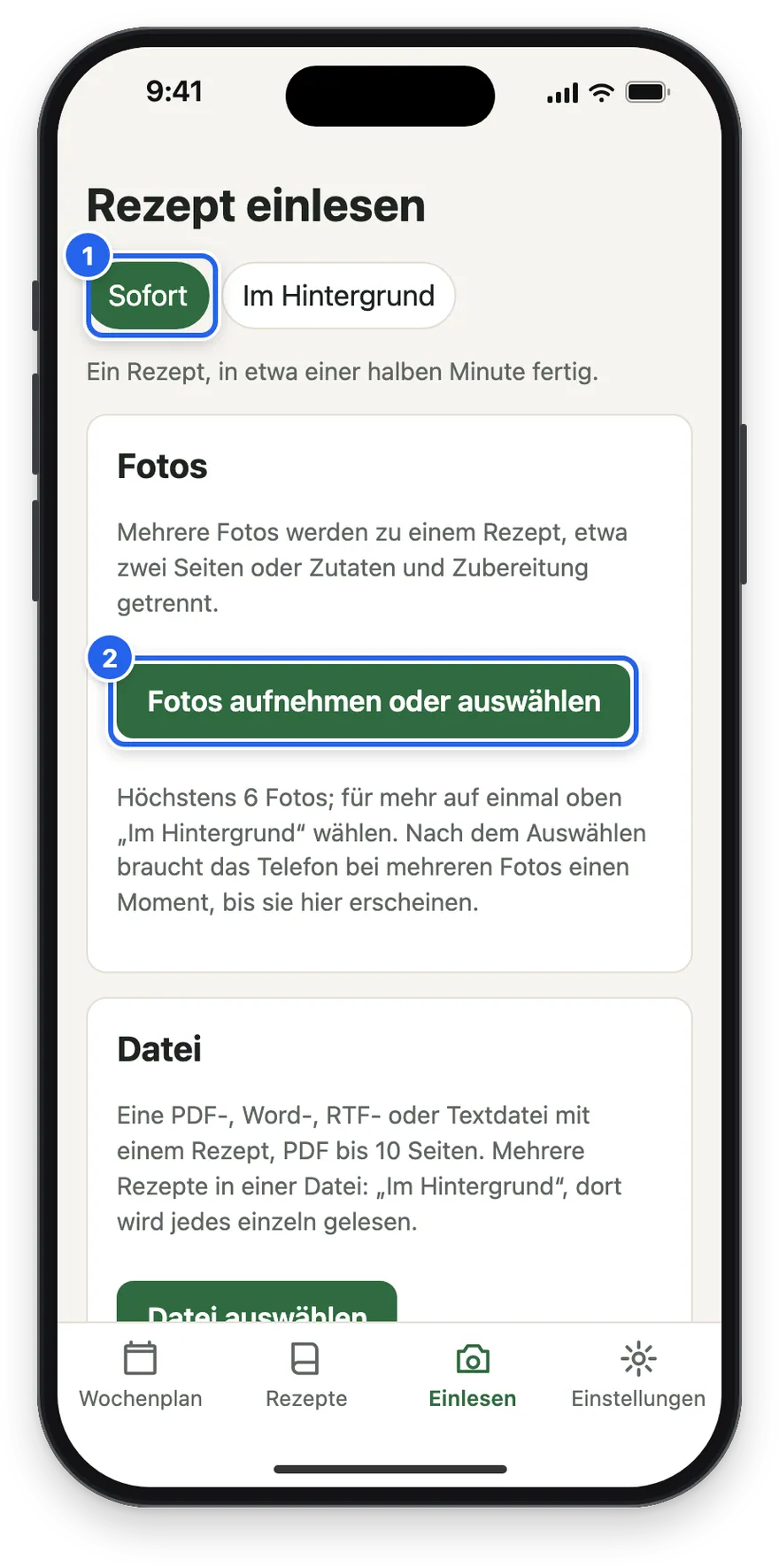
Unter Einlesen ist Sofort 1 gewählt: ein Rezept, in etwa einer halben Minute fertig. Fotos aufnehmen oder auswählen 2 öffnet Kamera oder Mediathek. Bis zu sechs Fotos werden ein Rezept, etwa eine Doppelseite oder Zutaten und Zubereitung getrennt.
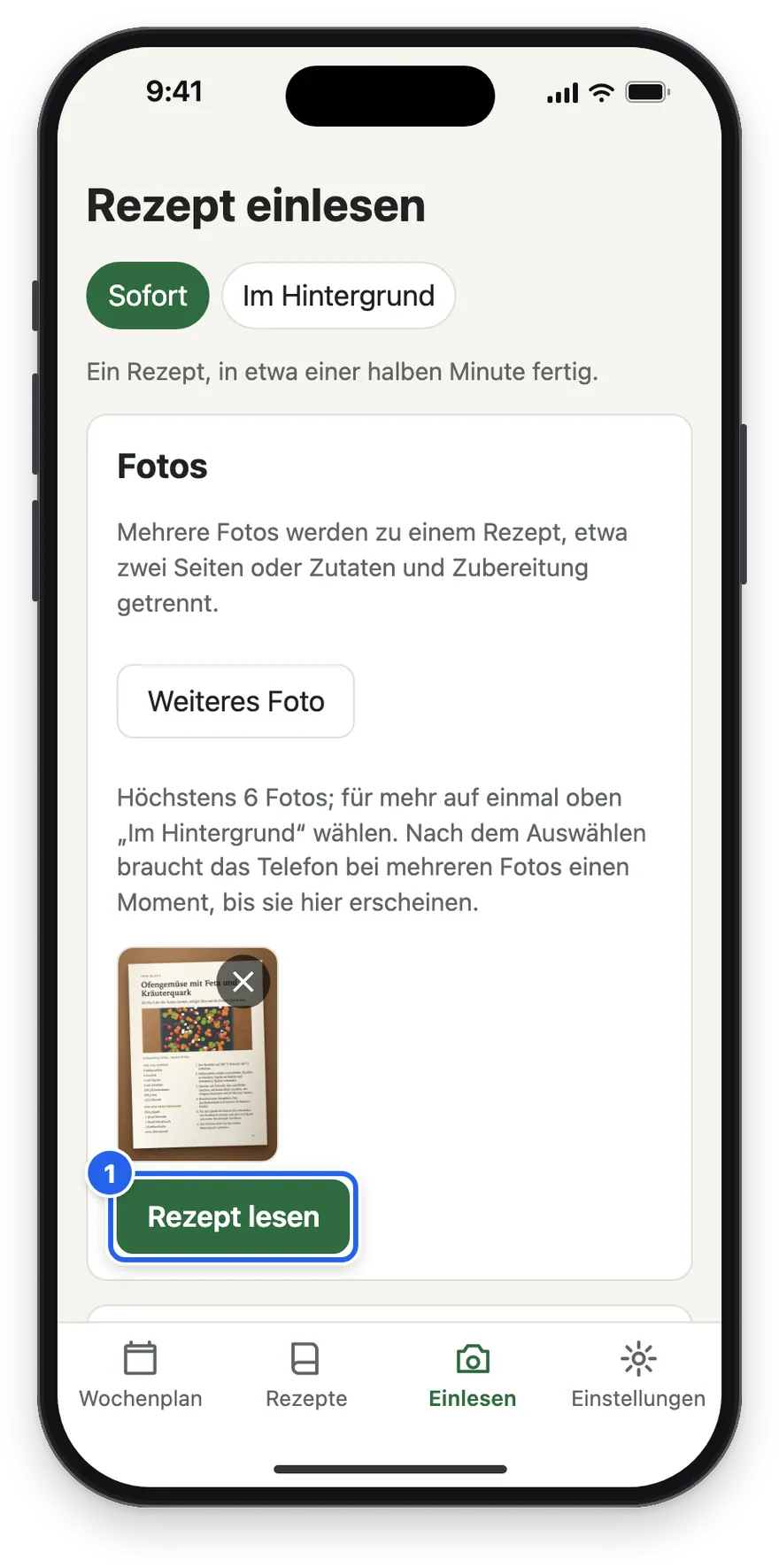
Das Foto erscheint als kleines Bild. Rezept lesen 1 schickt es los.
2Was Speiseplan nachfragt
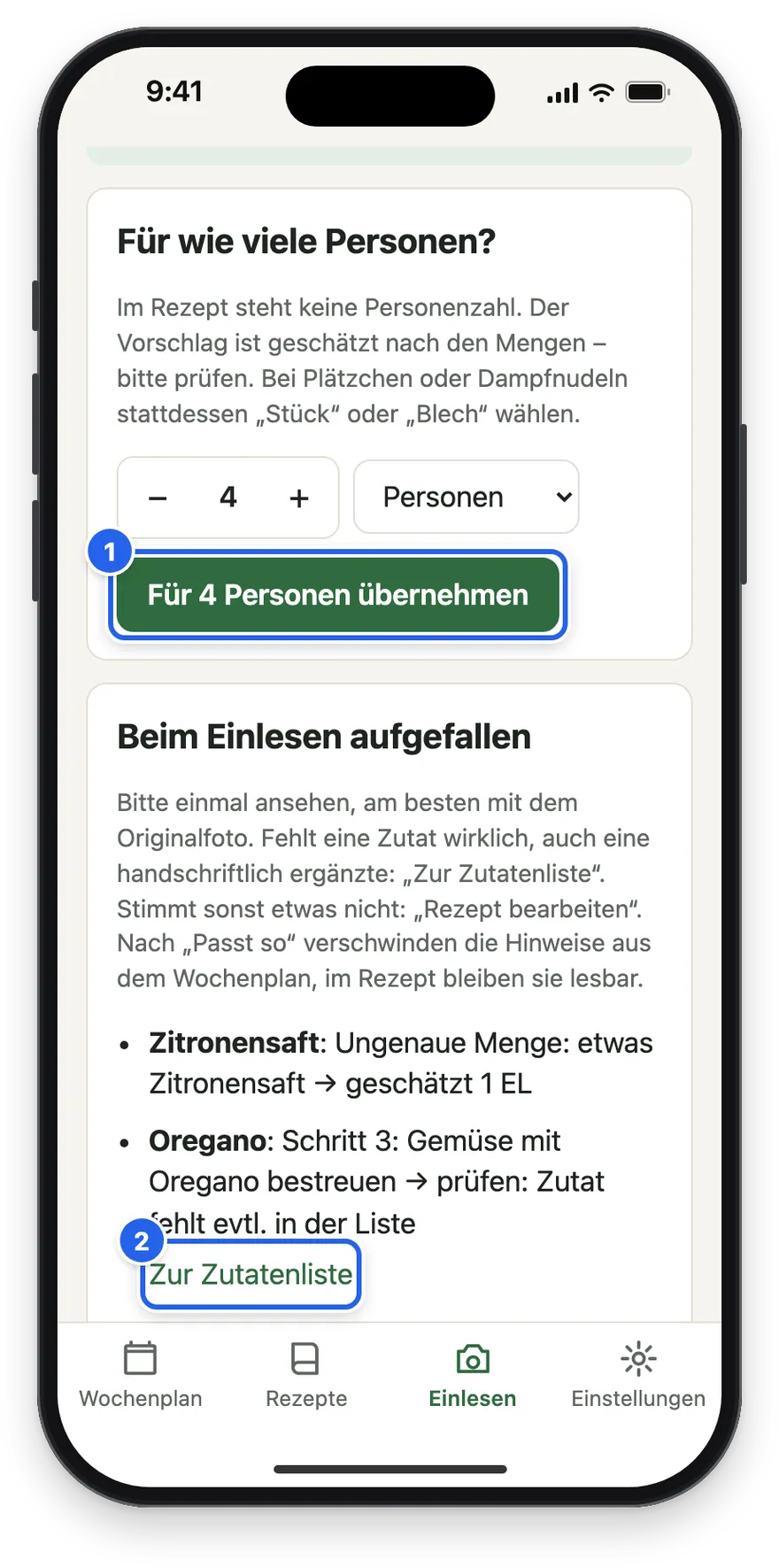
Das Modell liest Titel, Zutaten, Mengen, Schritte und Zeiten. Was es nicht allein klären kann, fragt die App gleich danach. Hier nennt die Seite keine Personenzahl. Speiseplan schätzt aus den Mengen 4, und Anja bestätigt mit Für 4 Personen übernehmen 1. Bis das geschehen ist, lässt sich das Rezept nicht einplanen.
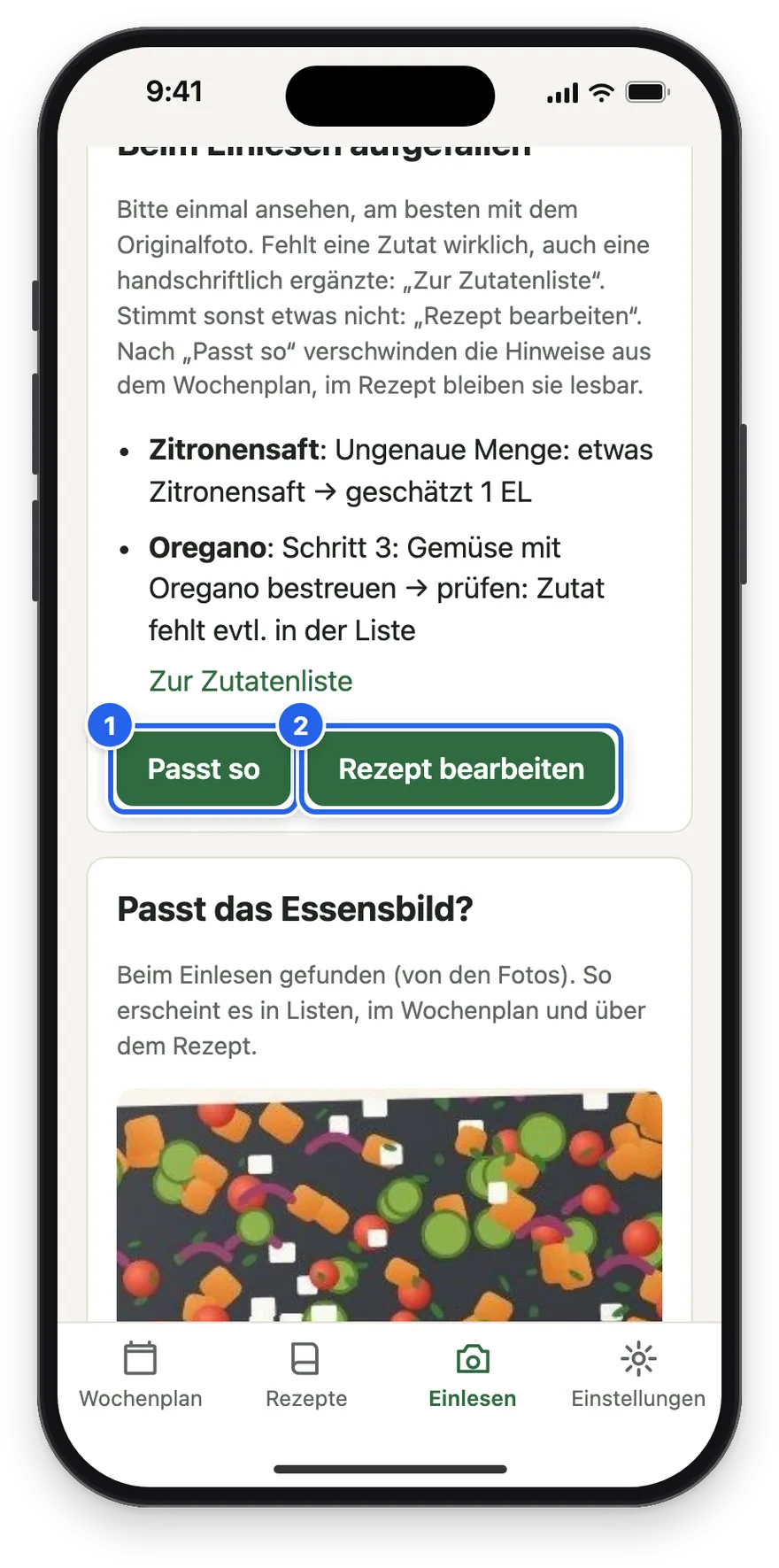
Unter Beim Einlesen aufgefallen steht, was nicht stimmt: Die Zubereitung nennt Oregano, die Zutatenliste nicht. Zur Zutatenliste 2 fügt ihn hinzu, wenn er wirklich fehlt. Speiseplan ergänzt so etwas nie von selbst. Zuletzt Passt so 1, oder Rezept bearbeiten 2, wenn mehr zu ändern ist.
3Das Essensbild
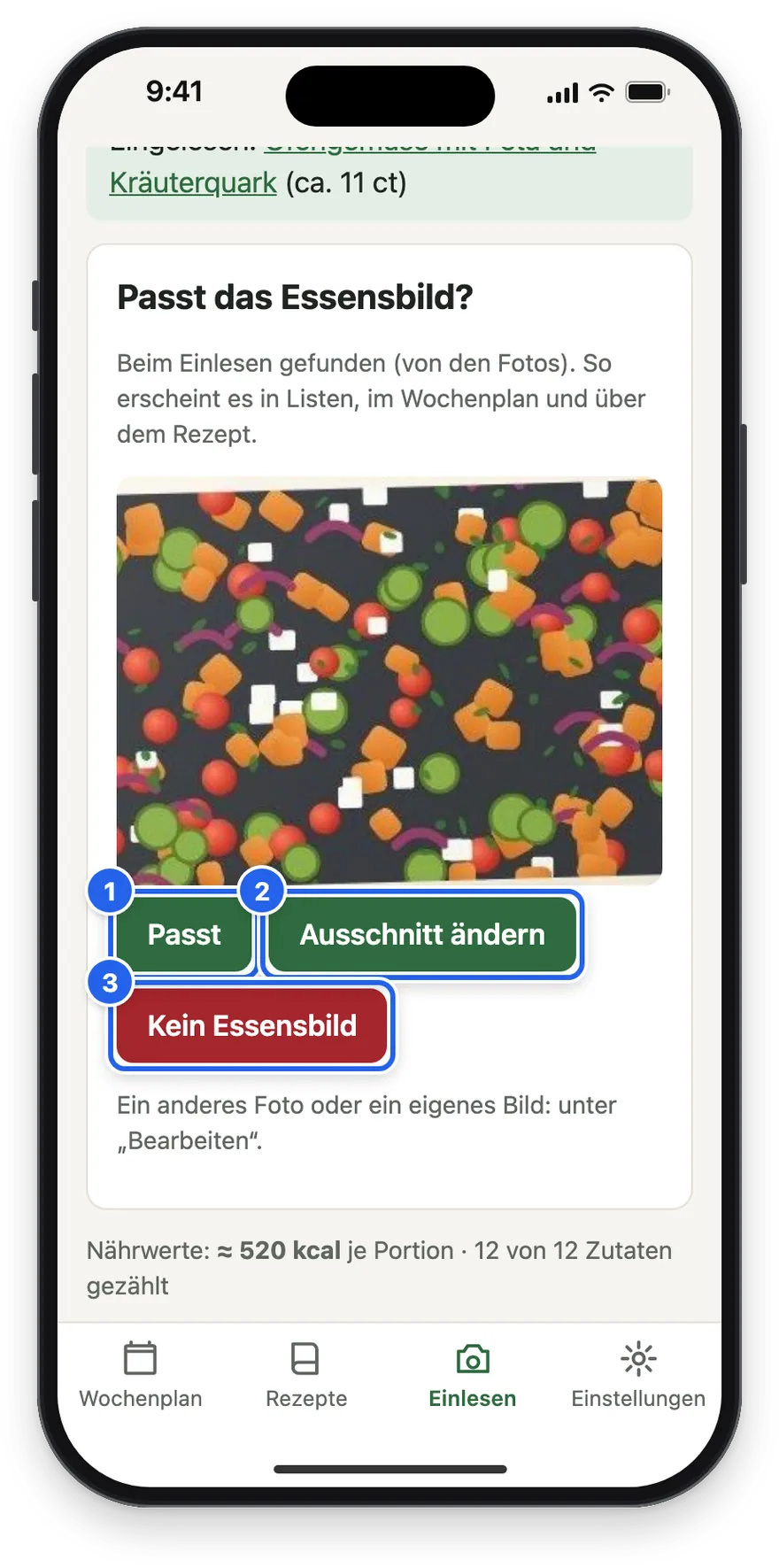
Auf der Kochbuchseite war ein Foto des fertigen Gerichts. Speiseplan hat es ausgeschnitten und fragt Passt das Essensbild? Passt 1, Ausschnitt ändern 2 (einen Rahmen verschieben und größer oder kleiner ziehen) oder Kein Essensbild 3. Das Bild steht danach in der Rezeptliste, im Wochenplan und groß über dem Rezept.
4Rechte an den Bildern
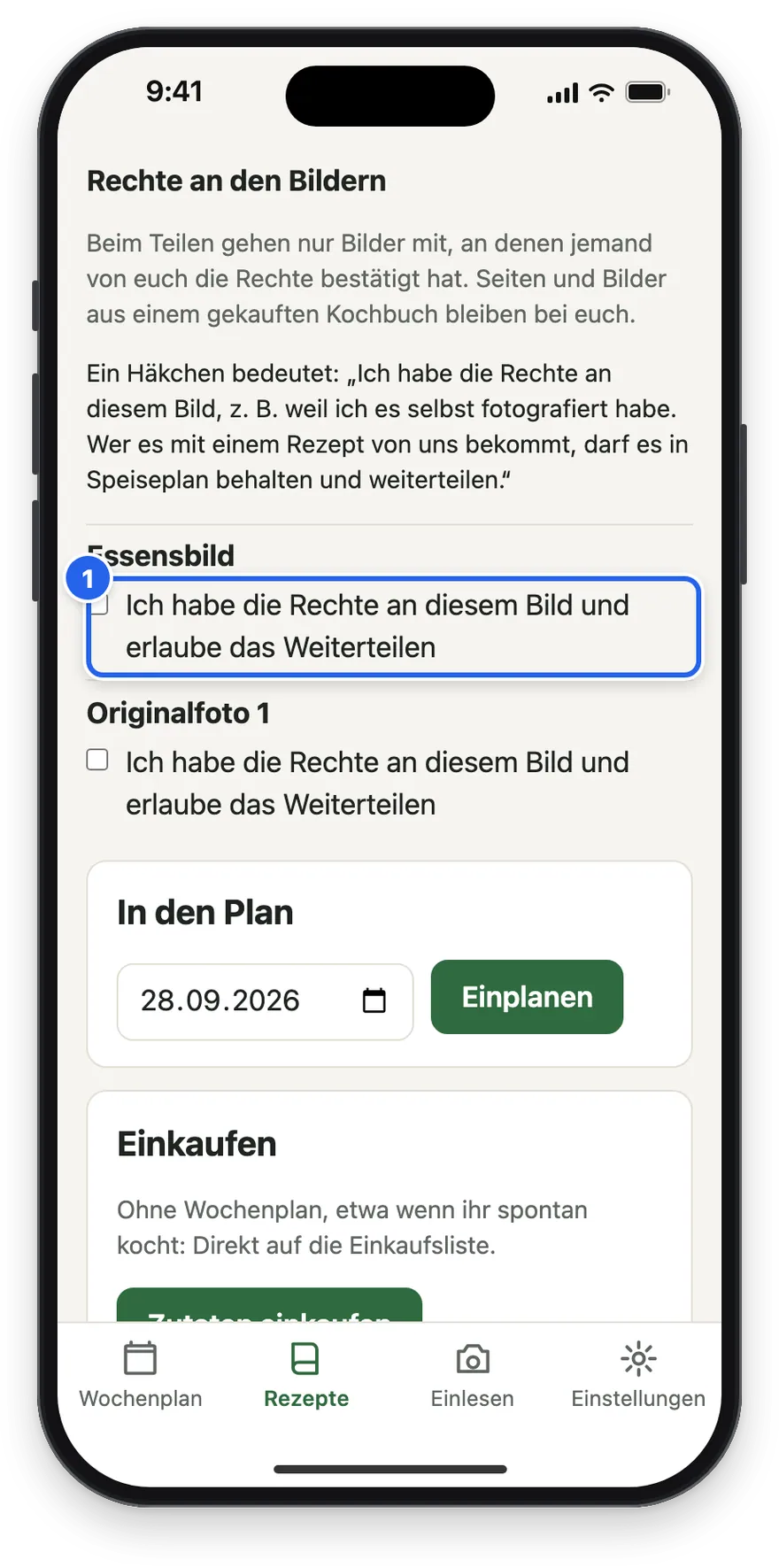
Unter dem Rezept steht Rechte an den Bildern. Ein Häkchen 1 setzt nur, wer die Rechte an diesem Bild hat, etwa weil er es selbst fotografiert hat. Nur Bilder mit Häkchen gehen beim Teilen mit. Die Seite aus einem gekauften Kochbuch bleibt ohne Häkchen und damit im eigenen Haushalt.
5Gleich einkaufen, ohne Wochenplan
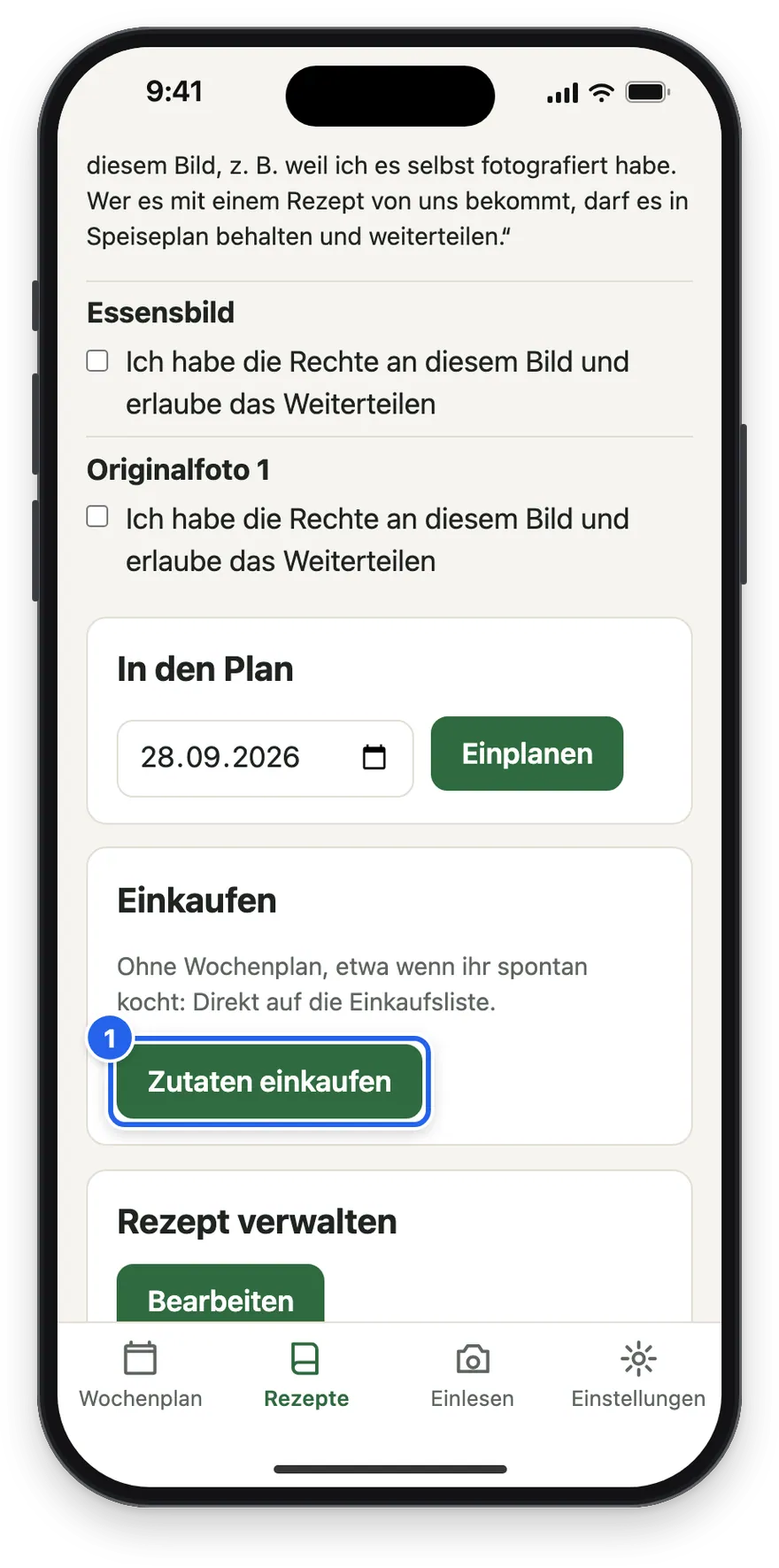
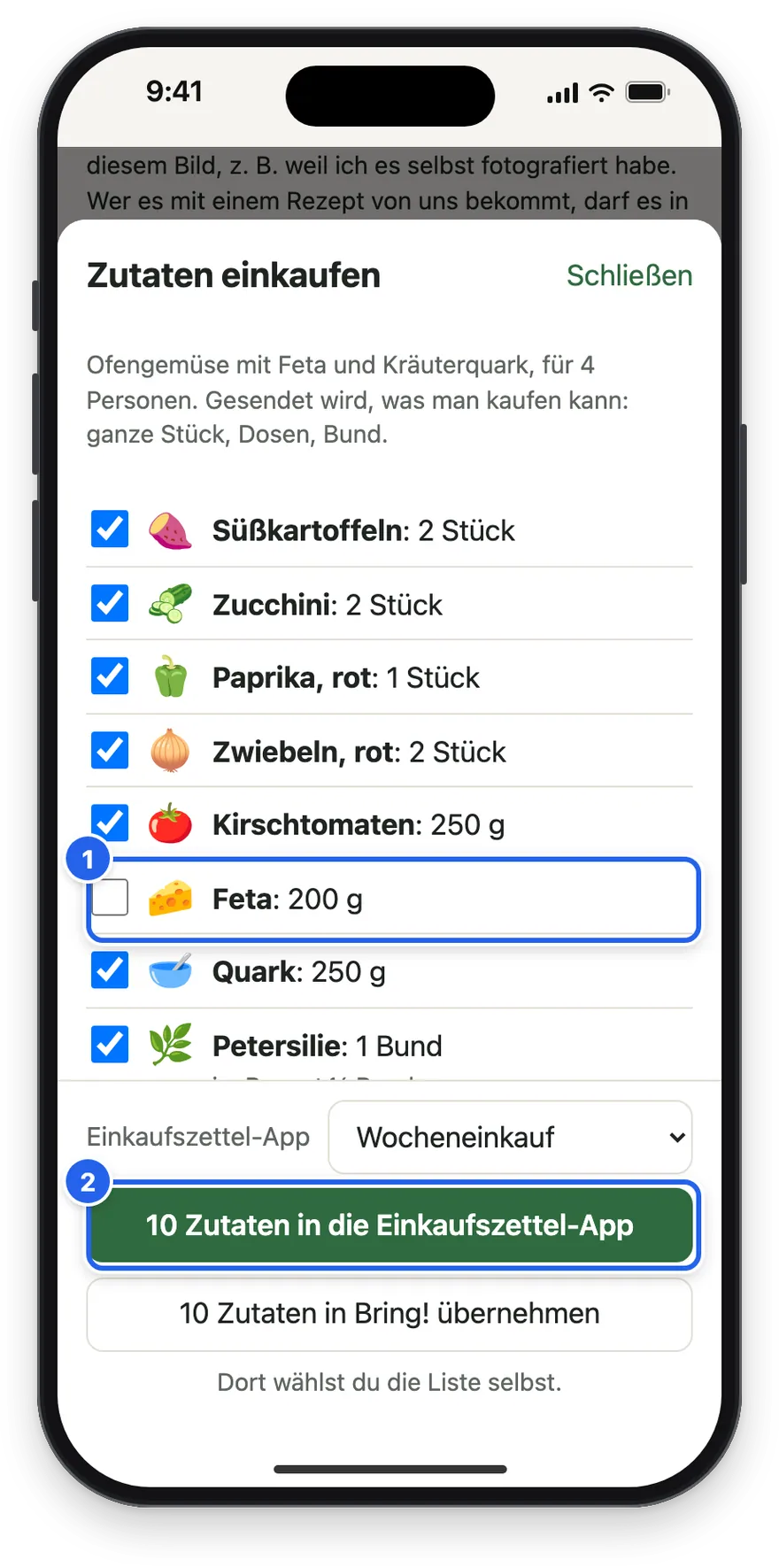
Im Rezept steht unter Einkaufen der Knopf Zutaten einkaufen 1. Nach der Frage nach der Personenzahl zeigt ein Blatt alle Zutaten, schon aufgerundet auf das, was man kaufen kann. Feta ist noch da: Anja nimmt den Haken weg 1 und tippt 10 Zutaten in die Einkaufszettel-App 2.
6Kochen am iPad
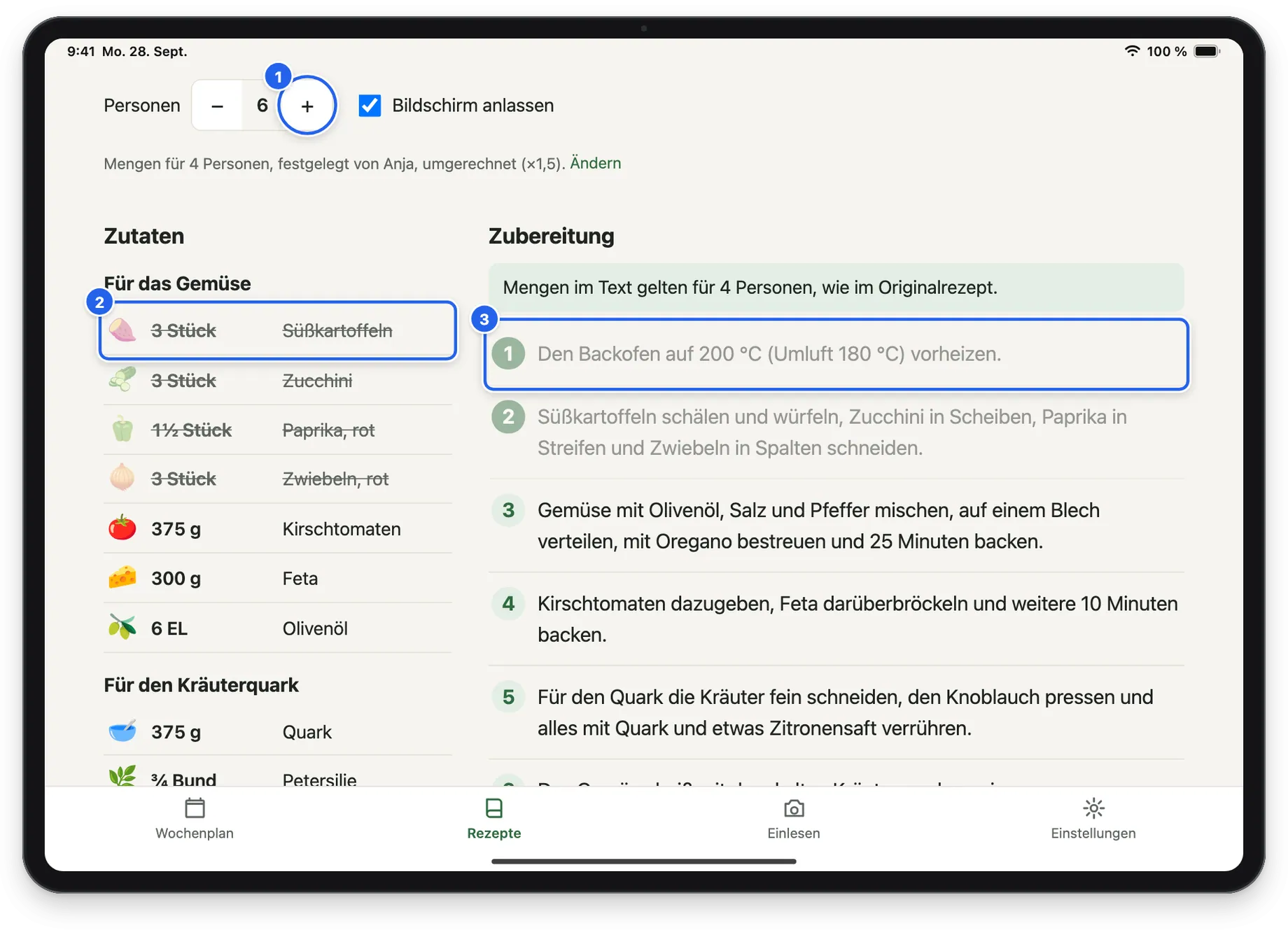
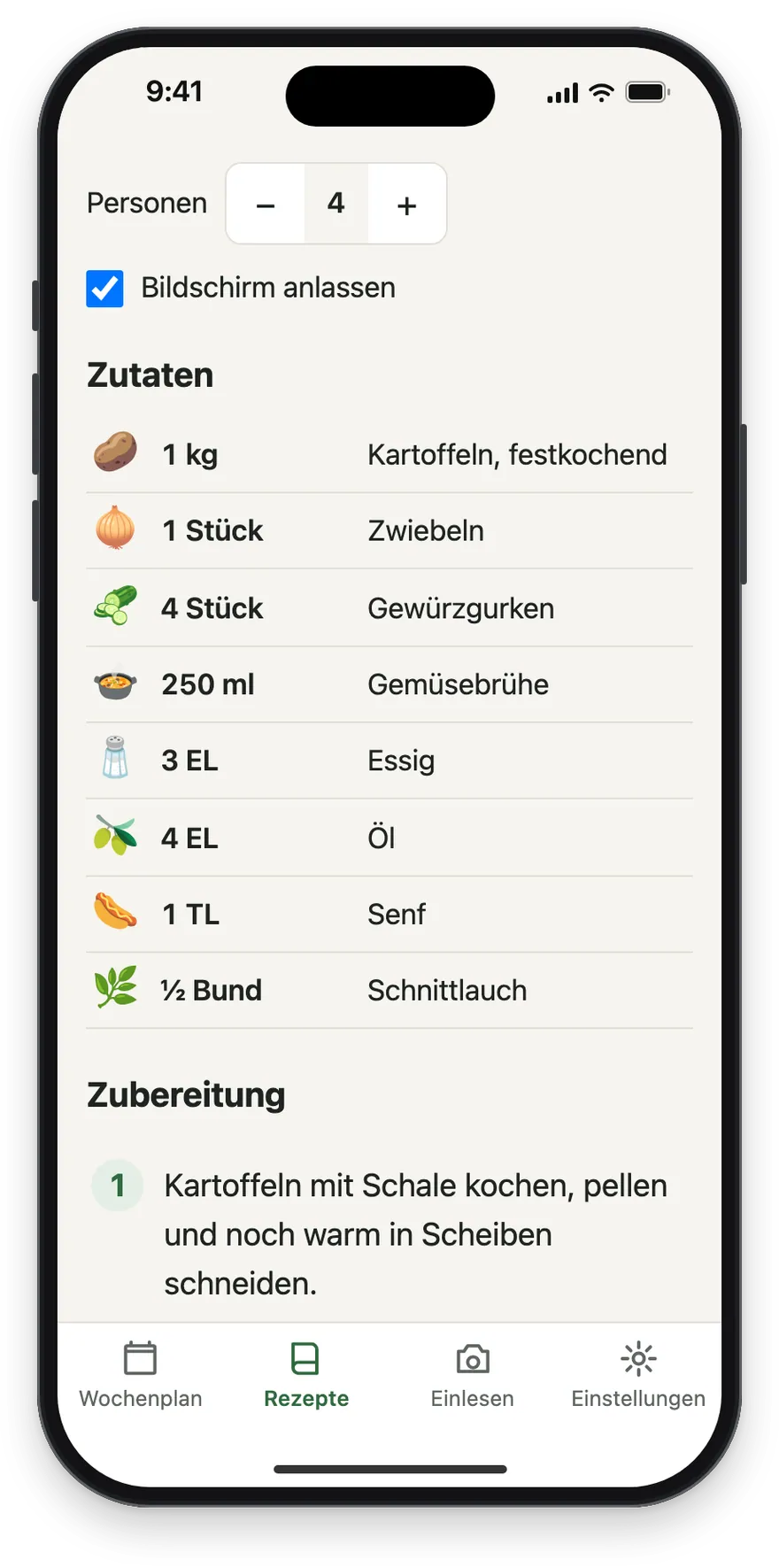
Am Abend steht das iPad in der Küche. Die Großeltern kommen spontan dazu: zweimal + bei den Personen 1, alle Mengen rechnen mit (×1,5). Zutaten 2 und Schritte 3 lassen sich abhaken. Bildschirm anlassen verhindert, dass das iPad mitten im Rezept dunkel wird.
7Omas Rezept in Word
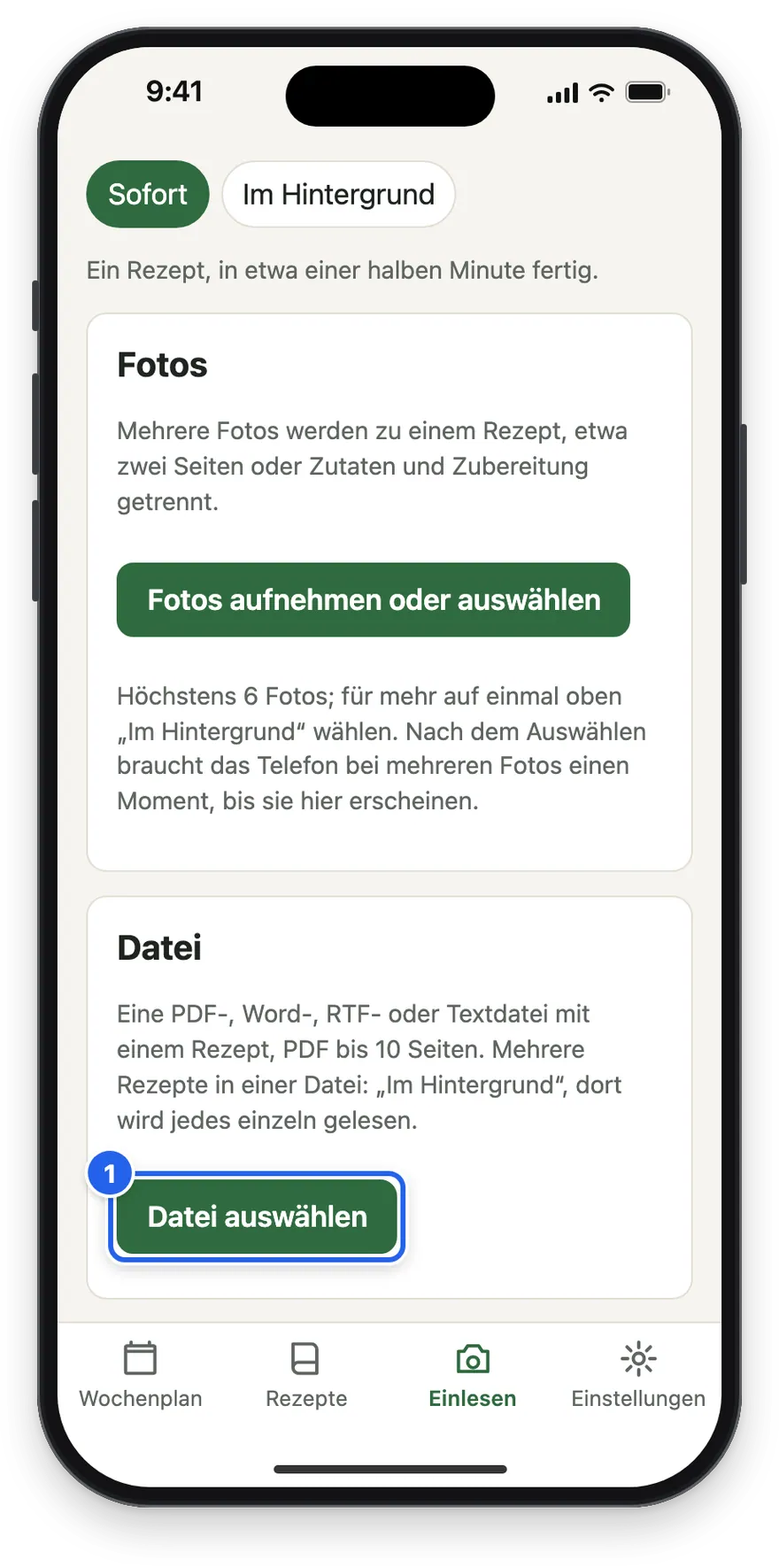
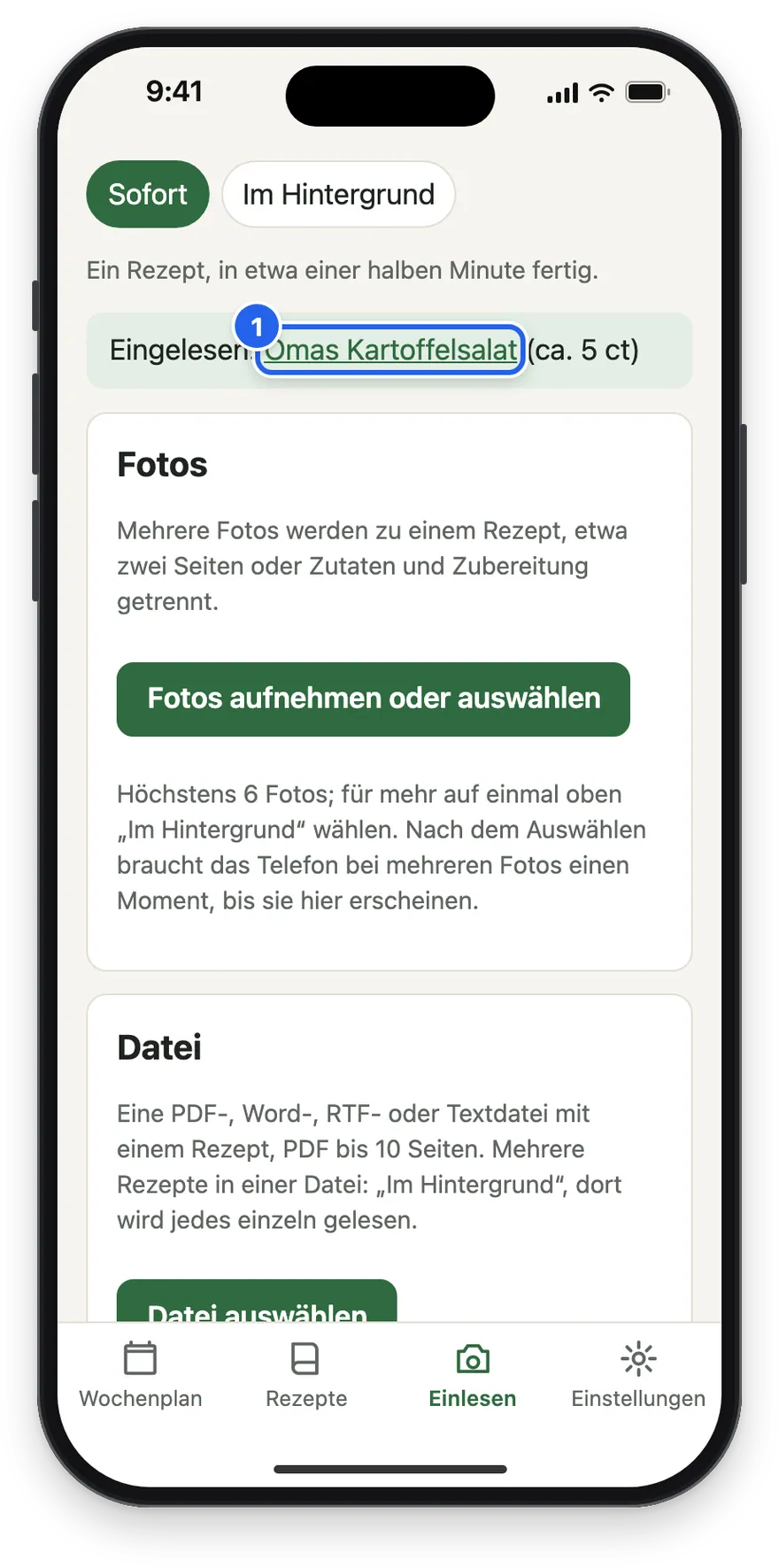
Am Wochenende schickt Oma ihren Kartoffelsalat als Word-Datei. Dafür gibt es unter Einlesen → Sofort die Karte Datei. Datei auswählen 1 nimmt eine PDF-, Word- (.docx), RTF- oder Textdatei mit einem Rezept. Nach etwa einer halben Minute steht oben Eingelesen: Omas Kartoffelsalat 1, ein Tipp darauf öffnet das Rezept.
Word liest Speiseplan als Text: Überschriften, Aufzählungen und Tabellen bleiben erkennbar, Zutaten, Mengen und Schritte kommen wie bei einem Foto. Danach geht es weiter wie oben: Rückfragen beantworten, einkaufen, kochen.
8Ein Rezept auf Französisch
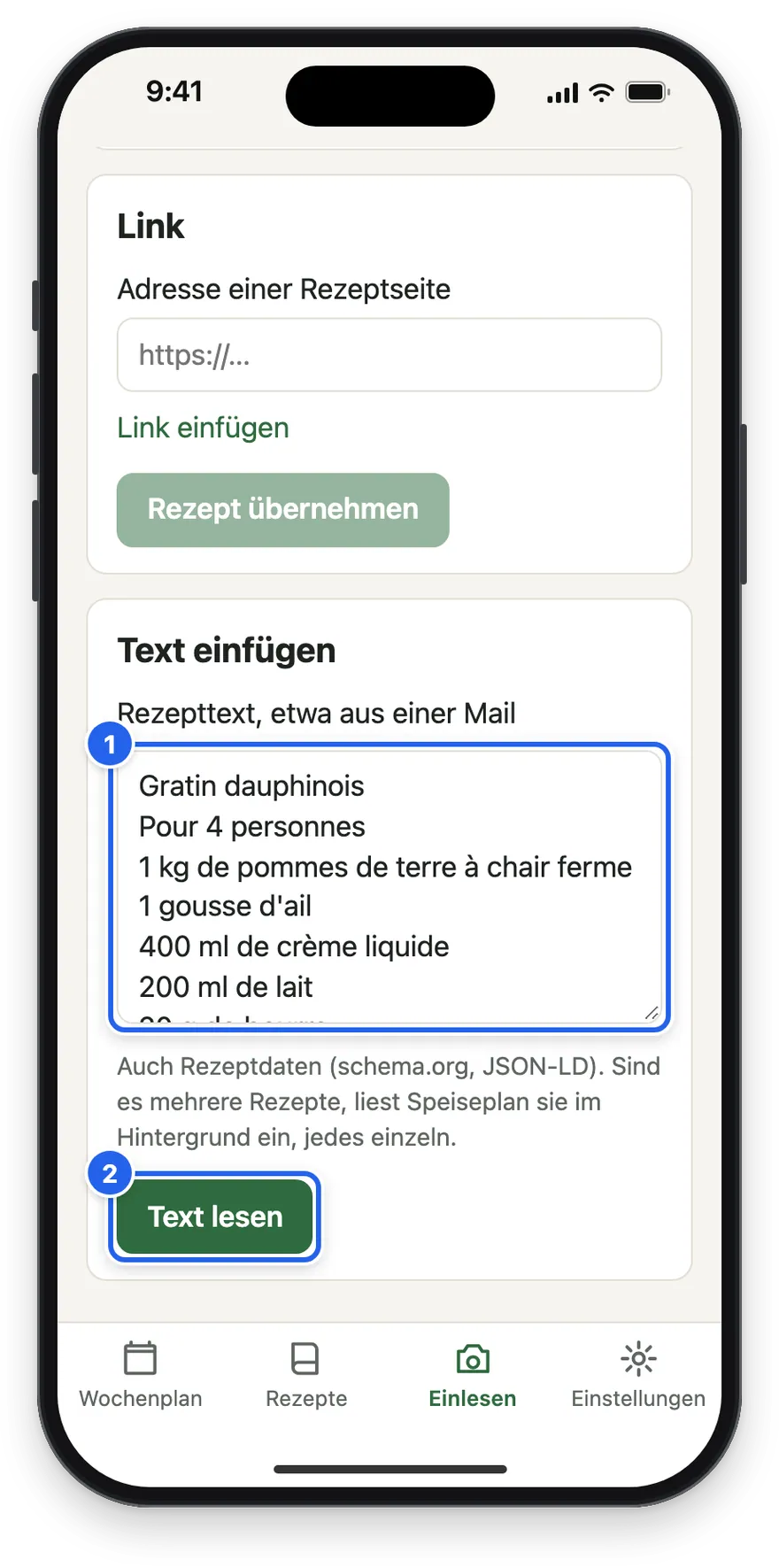
Pauls Kollegin aus Lyon schickt ihr Gratin dauphinois per Mail, auf Französisch. Anja kopiert den Text und setzt ihn unter Einlesen → Sofort in Text einfügen ein 1, dann Text lesen 2.
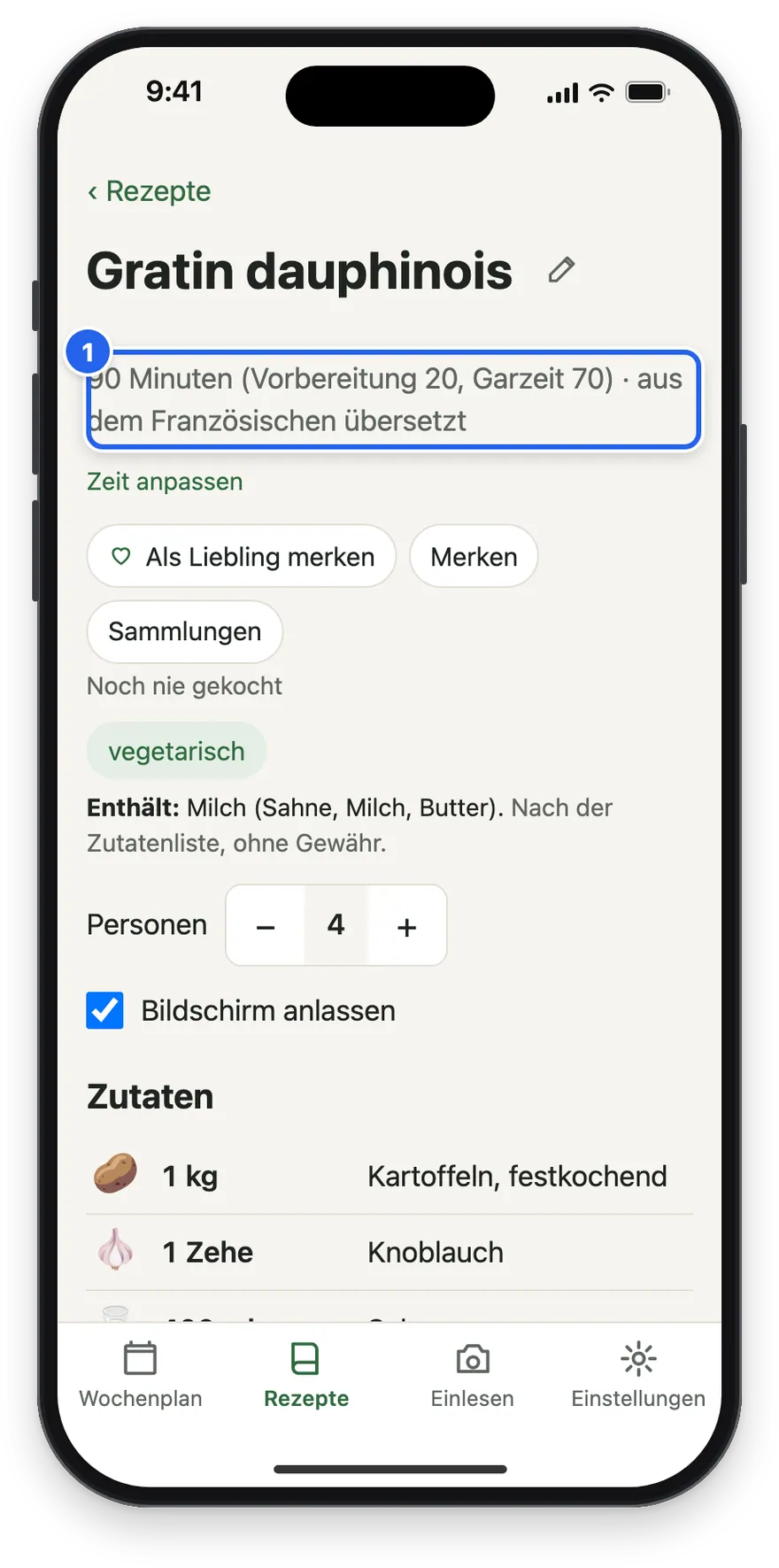
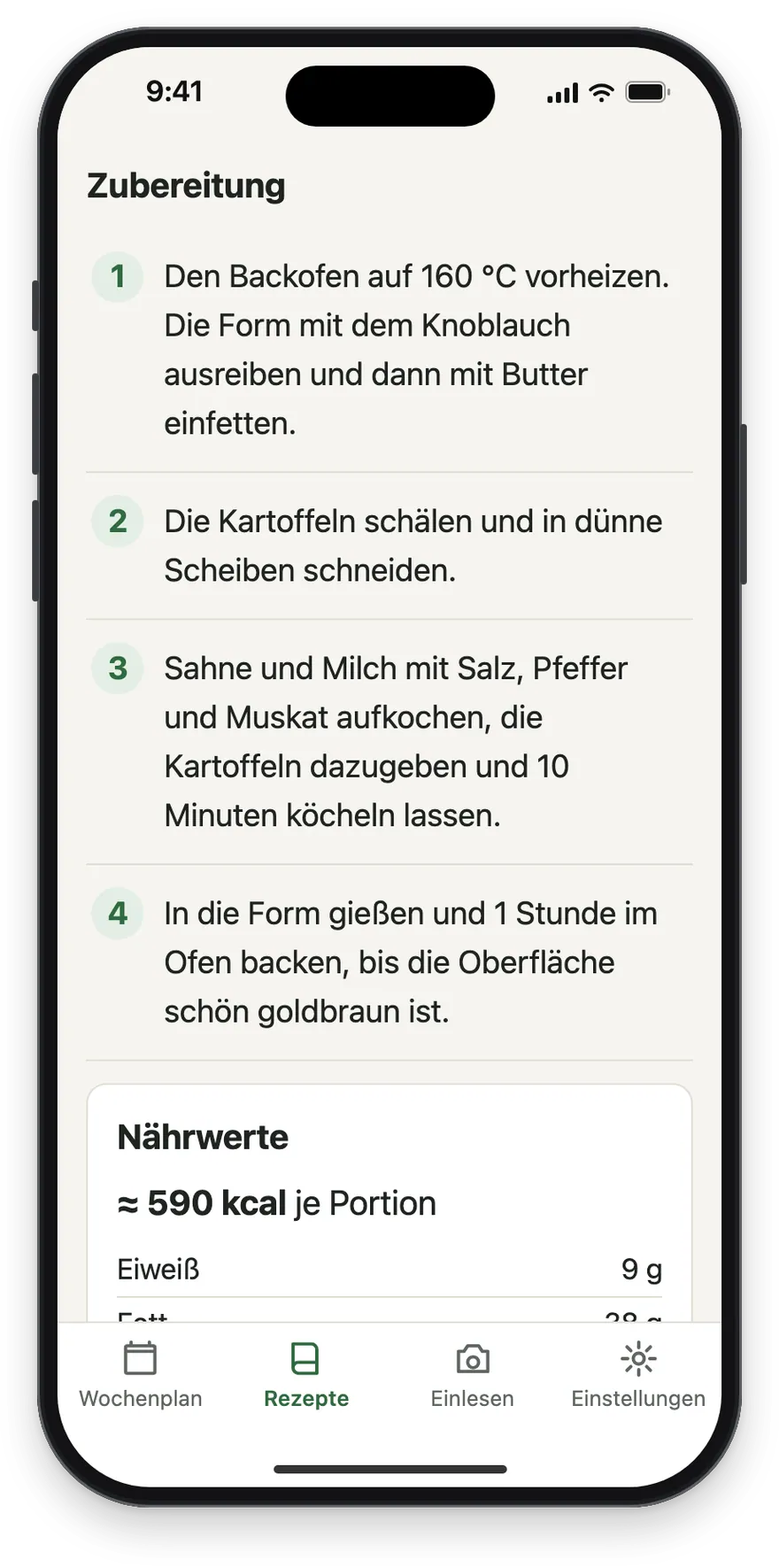
Speiseplan übersetzt beim Einlesen ins Deutsche: Zutaten, Zubereitung, Hinweise und Beschreibung. Der Titel bleibt im Original, darunter steht aus dem Französischen übersetzt 1. Eingekauft und gekocht wird danach wie bei jedem anderen Rezept.
Geschafft
Weiter geht es hier: