 Speiseplan
Haushalt und Handy
Jonas, der Große der Sonnenbergs, kocht jetzt auch mal und soll ein eigenes Konto bekommen. Paul soll Admin werden, damit nicht alles an Anja hängt. Und auf allen Handys soll Speiseplan wie eine App starten.
Kurz gesagt: Einladen geht per Link (7 Tage, einmal). Wer eingeladen ist, wählt Benutzername und Passwort selbst. Auf den Home-Bildschirm kommt Speiseplan über den Browser.
- etwa 5 Minuten
- nur Admins: einladen
- Rollen
- Home-Bildschirm
1Jemanden einladen
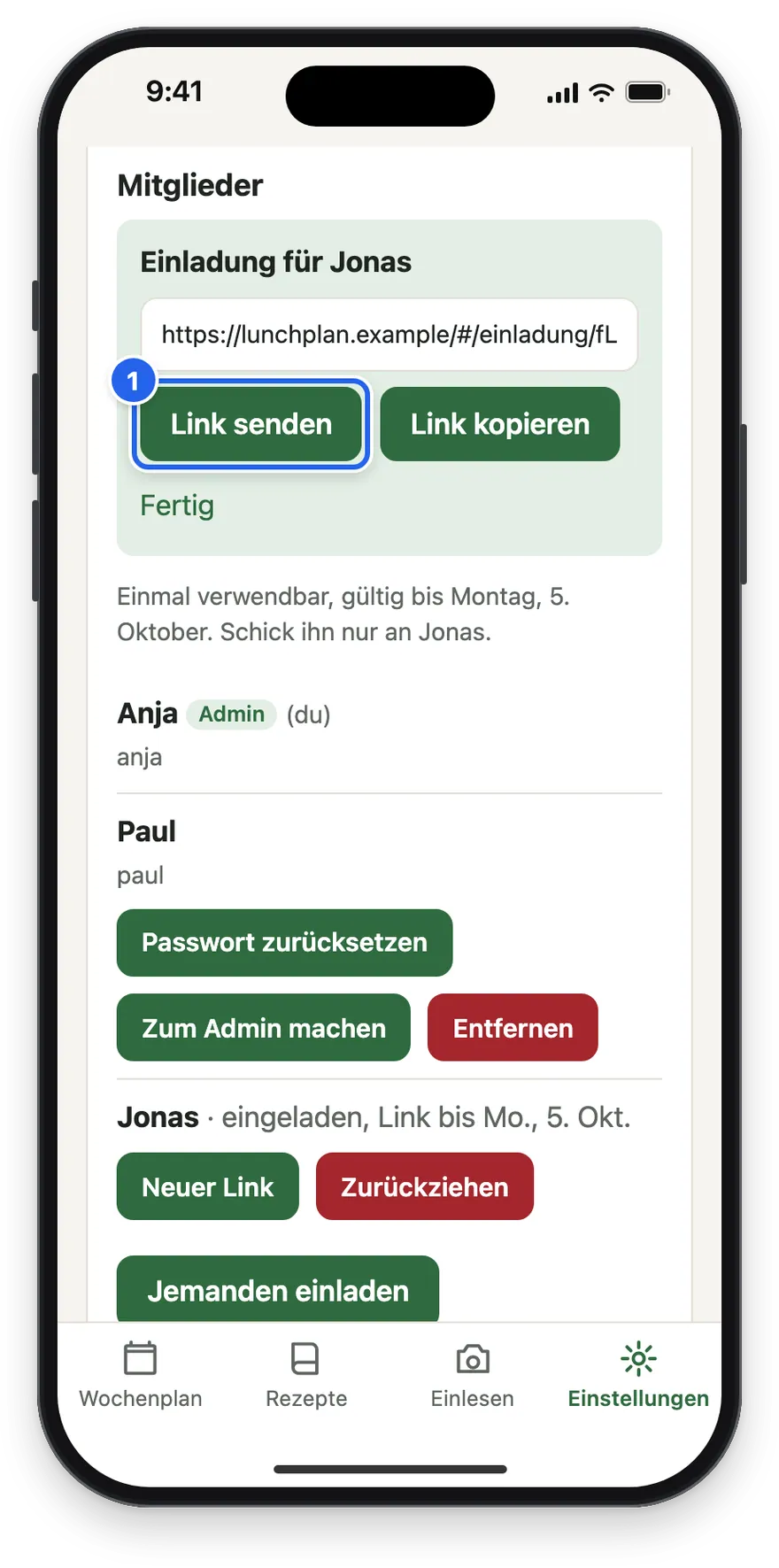
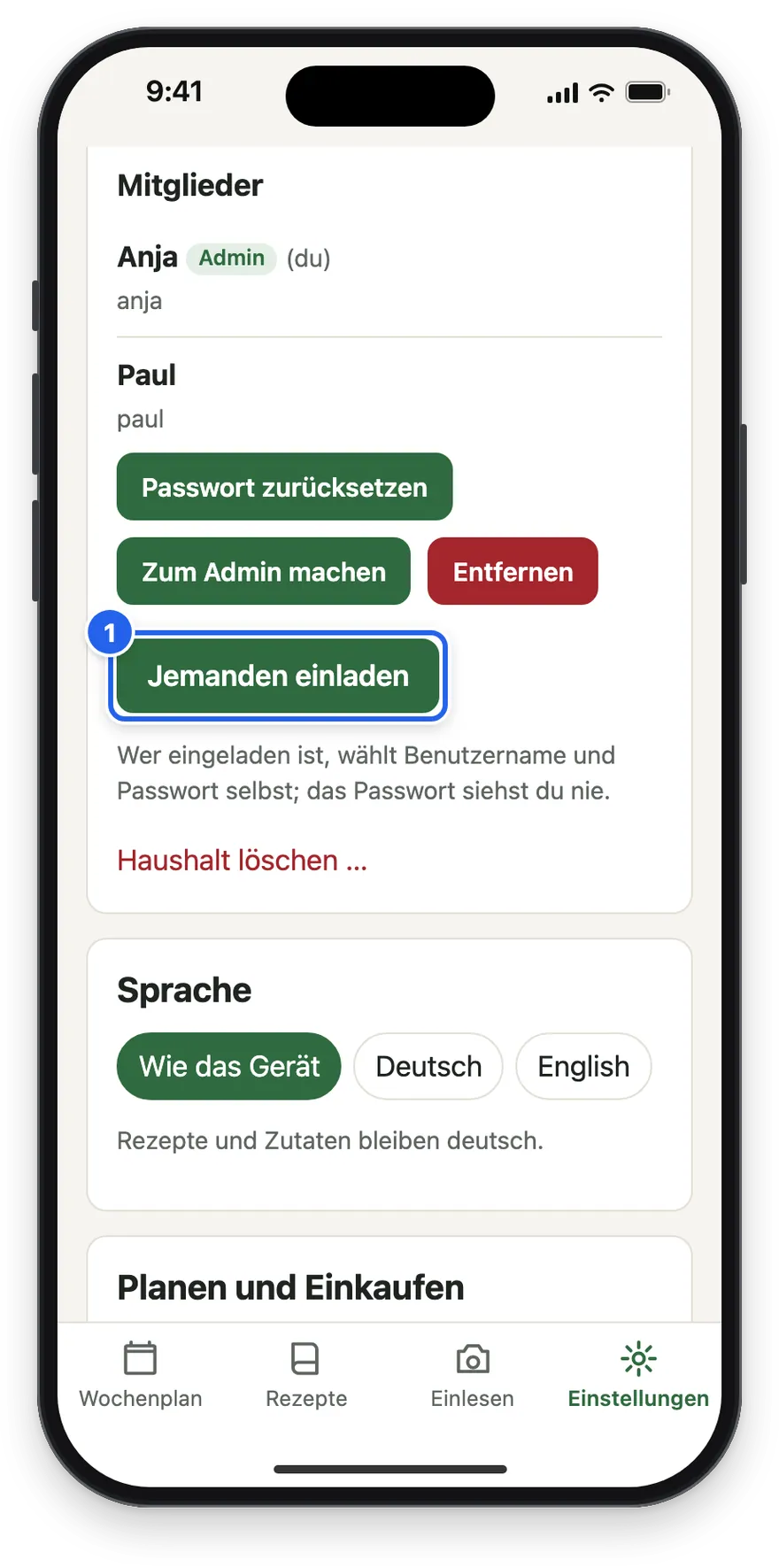
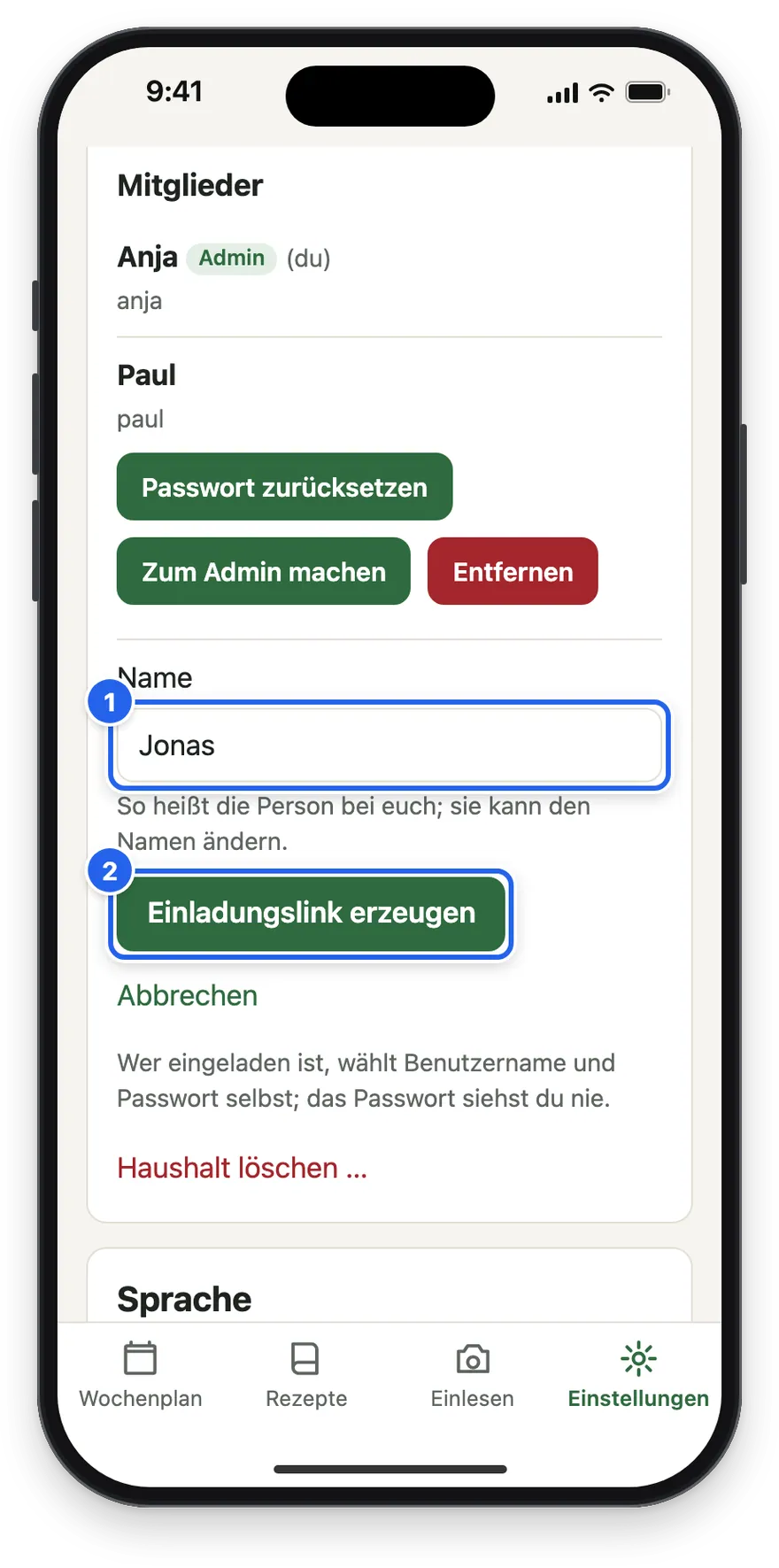
Unter Einstellungen → Haushalt sieht ein Admin die Mitglieder. Jemanden einladen 1 fragt nur nach dem Namen 1, unter dem die Person bei euch heißt. Einladungslink erzeugen 2.
2Was Jonas sieht
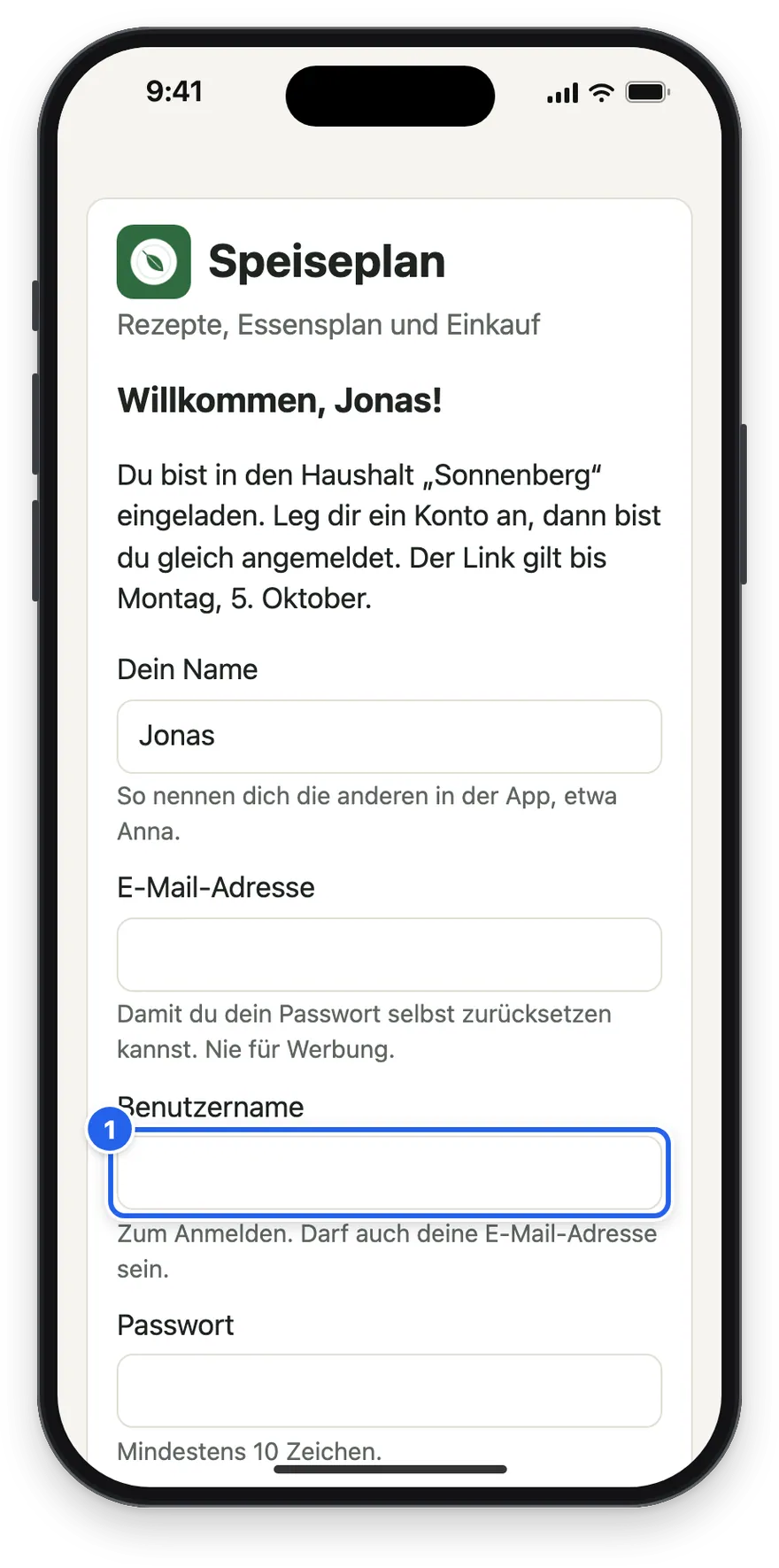
Jonas öffnet den Link: „Willkommen, Jonas!“ Er wählt E-Mail-Adresse, Benutzername 1 und Passwort selbst. Das Passwort sieht niemand sonst. Danach ist er angemeldet und landet im Wochenplan.
3Rollen und Passwort
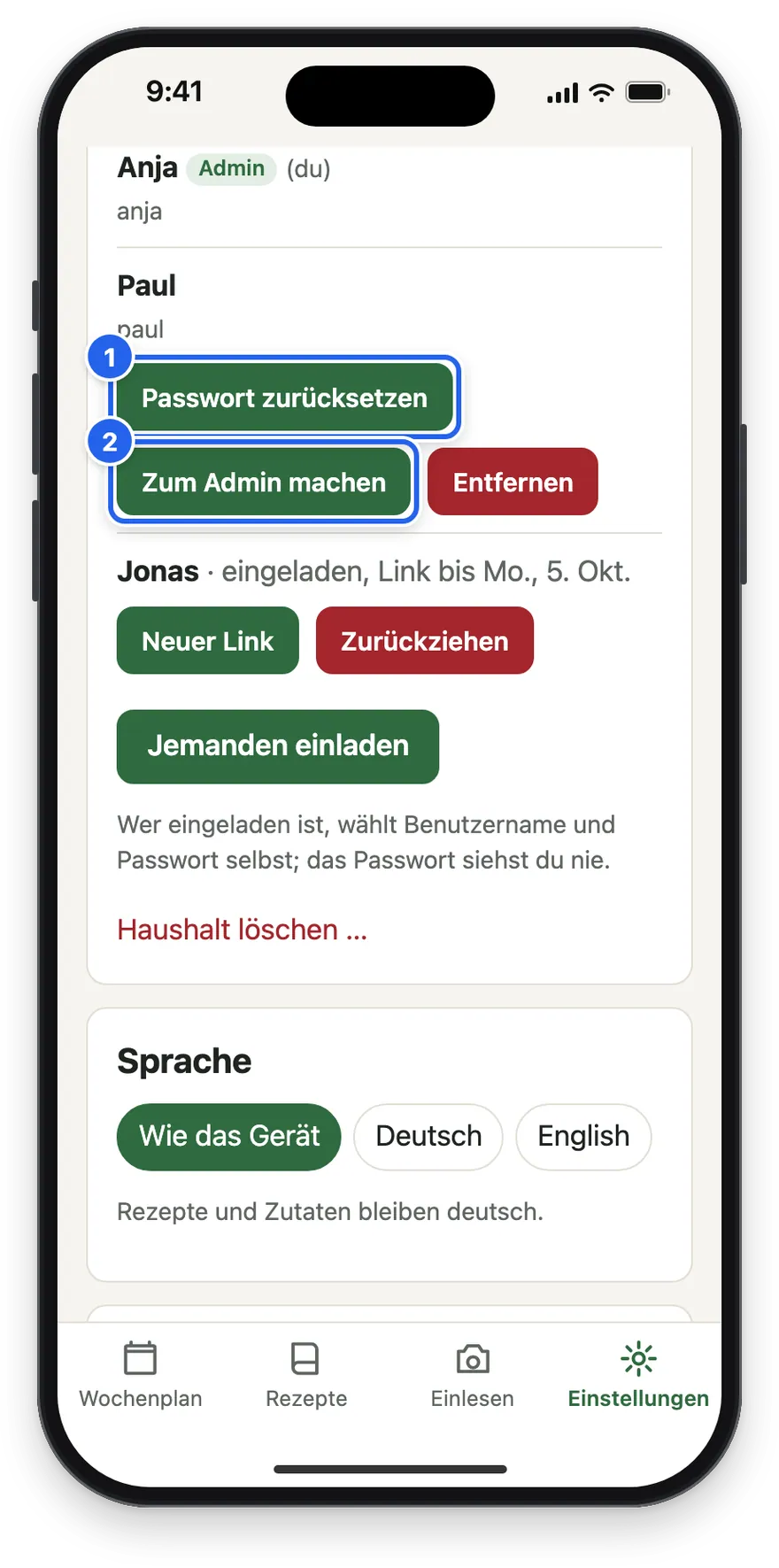
Bei jedem Mitglied stehen für Admins Passwort zurücksetzen 1, Zum Admin machen 2 und Entfernen. Admins laden ein, wählen die Einkaufswege und richten Bring! ein. Alles andere dürfen alle Mitglieder: Rezepte, Plan, Sammlungen, Einstellungen zum Planen. Ein Haushalt hat immer mindestens einen Admin.
4Auf den Home-Bildschirm
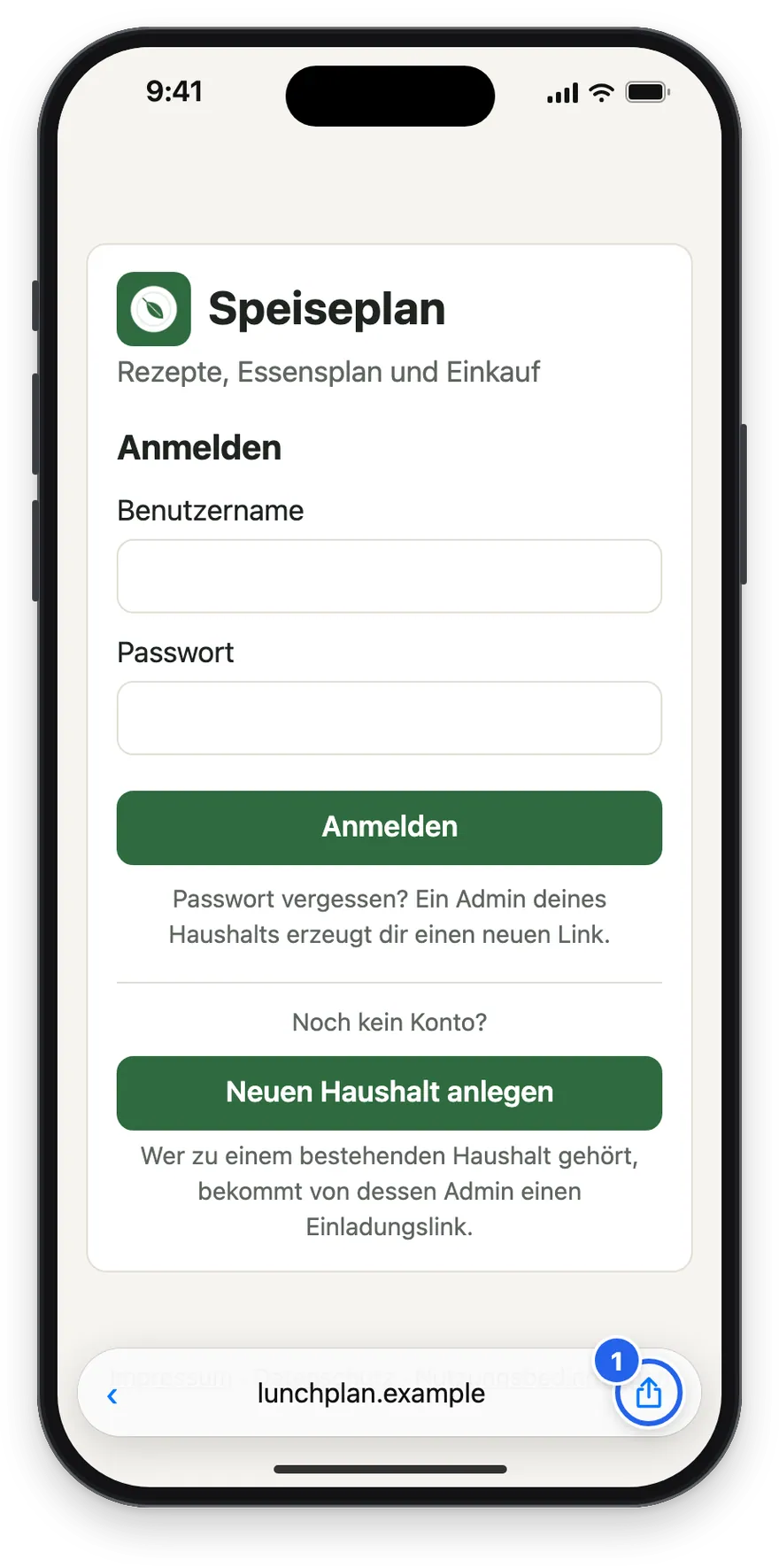
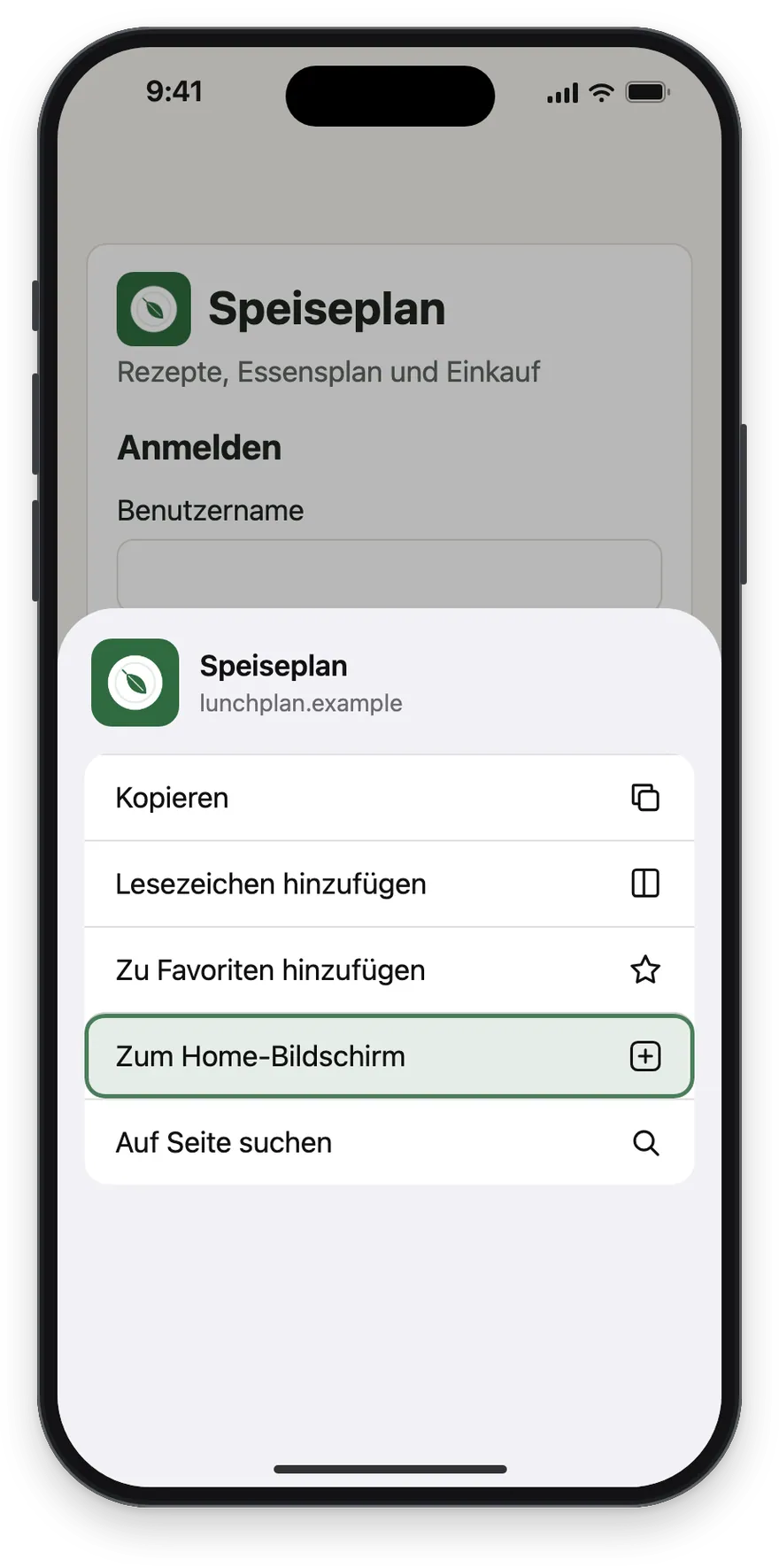
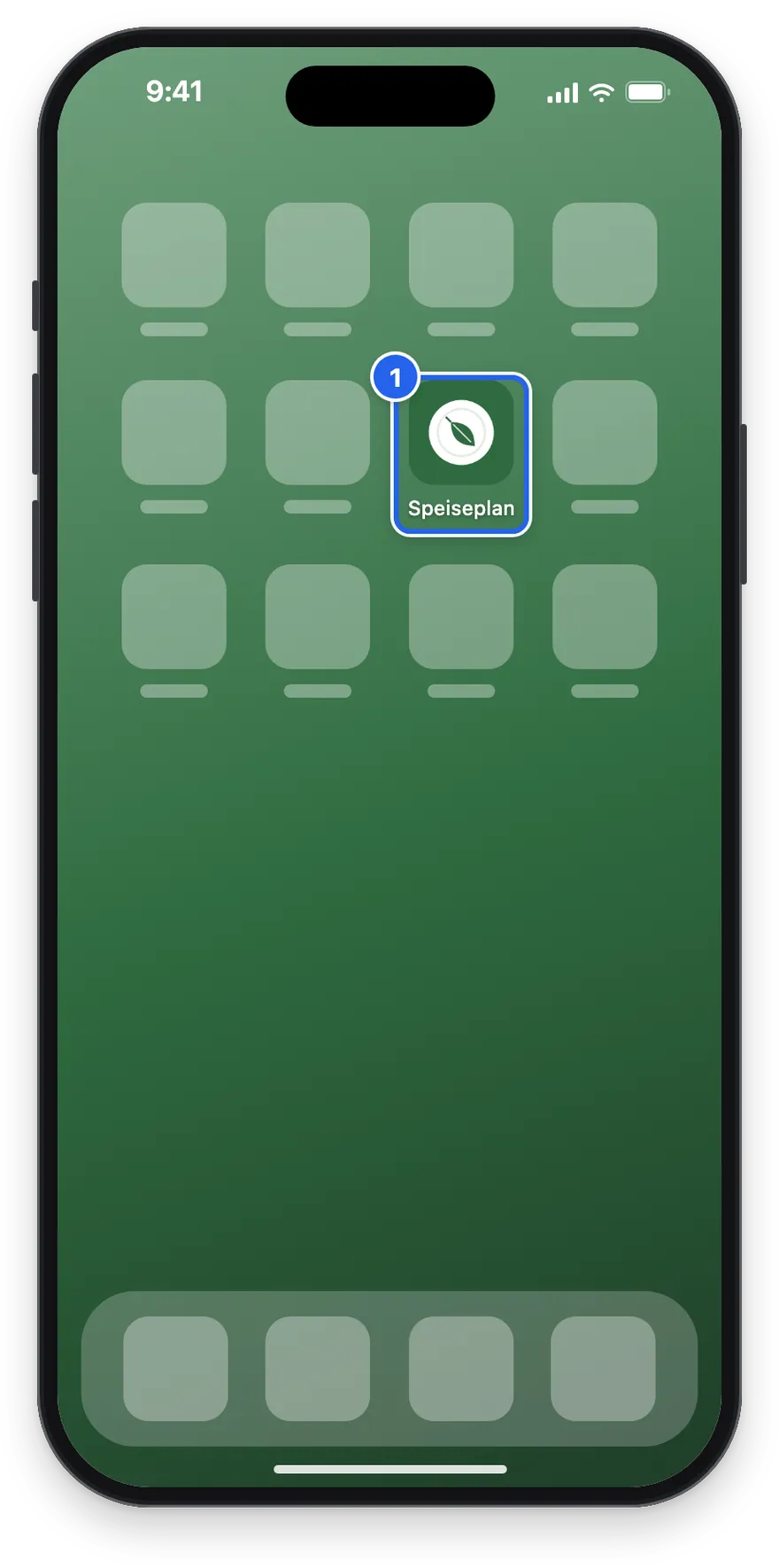
Speiseplan braucht keinen App Store. Auf dem iPhone: Speiseplan in Safari öffnen, auf Teilen 1 tippen, dann Zum Home-Bildschirm. Danach startet Speiseplan mit eigenem Symbol 1 wie eine App. Unter Android heißt es im Browsermenü App installieren.
Geschafft
Weiter geht es hier: